








Linux切换输入法前需先在桌面设置中添加目标语言和输入引擎,再用状态栏菜单或快捷键切换。下面以Ubuntu GNOME为例,重点说明中文输入源的添加、Super加空格切换、当前账户配置范围及无候选框时的检查方法,其他桌面入口可能不同。
一、进入键盘与输入源设置
ubuntu gnome的输入源保存在当前桌面账户中,切换系统账户后通常需要分别配置。
打开Settings/设置,进入Keyboard/键盘,找到Input Sources输入源区域。旧版本可能将入口放在Region & Language区域。
先查看列表中是否已有English和中文输入源。仅安装中文字体不会自动提供拼音、五笔或Rime输入引擎,列表中没有时需要继续添加。
多用户电脑上应在实际使用的账户内修改。管理员账户添加的输入源不会保证自动同步到其他普通账户。
二、添加需要的中文输入法
输入源名称会随Ubuntu版本和已安装组件变化,选择与实际使用习惯匹配的项目。
第一步:点击输入源区域的+,选择Chinese或“汉语”,再展开更多条目。可见项目可能包含Intelligent Pinyin、Wubi或Rime。
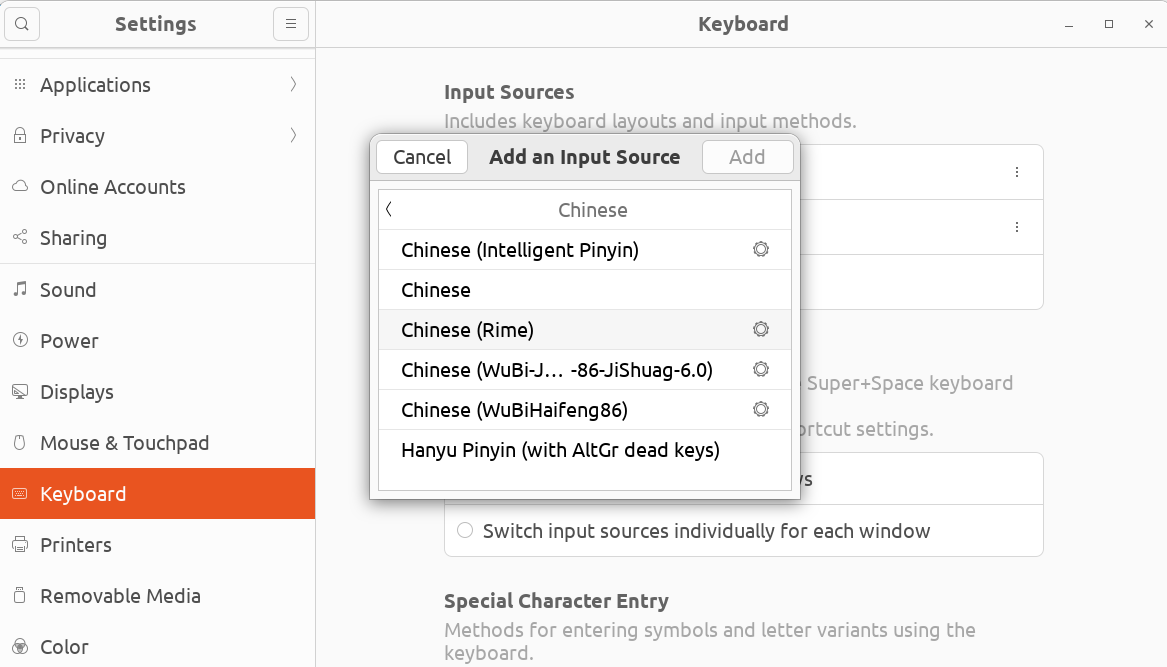
第二步:选中目标输入法后点击Add/添加,返回列表确认它已与英文布局同时存在。不要重复添加多个同名输入源,以免切换顺序混乱。
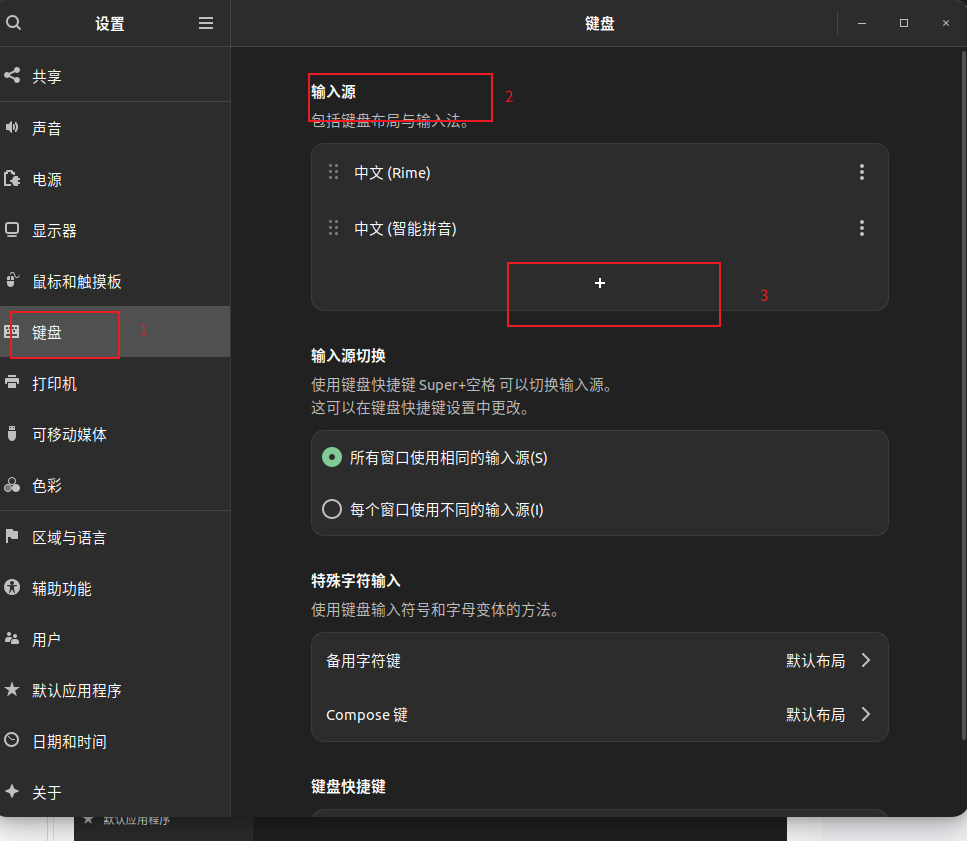
第三步:若列表中完全没有所需引擎,应通过Ubuntu软件源安装相应输入法框架或引擎,注销并重新登录后再查看;不要从不明脚本直接写入桌面配置。

Linux 系统管理技能。避免权限陷阱、静默失败和常见运维错误,覆盖用户权限、文件系统、进程管理、网络配置等日常运维场景。触发词:Linux 管理、系统运维、权限、Shell 命令。
三、使用快捷键或状态栏切换
输入源添加成功后,可在当前文本光标所在应用中进行实际切换测试。
第一步:按Super+Space在已配置输入源间向前切换;Super通常是带Windows徽标的键。Ubuntu设置页会显示当前实际快捷键,以该处为准。
第二步:也可点击顶栏的语言或键盘指示器,从菜单选择English、Chinese或具体输入引擎。图标和名称变化表示当前输入源已切换。
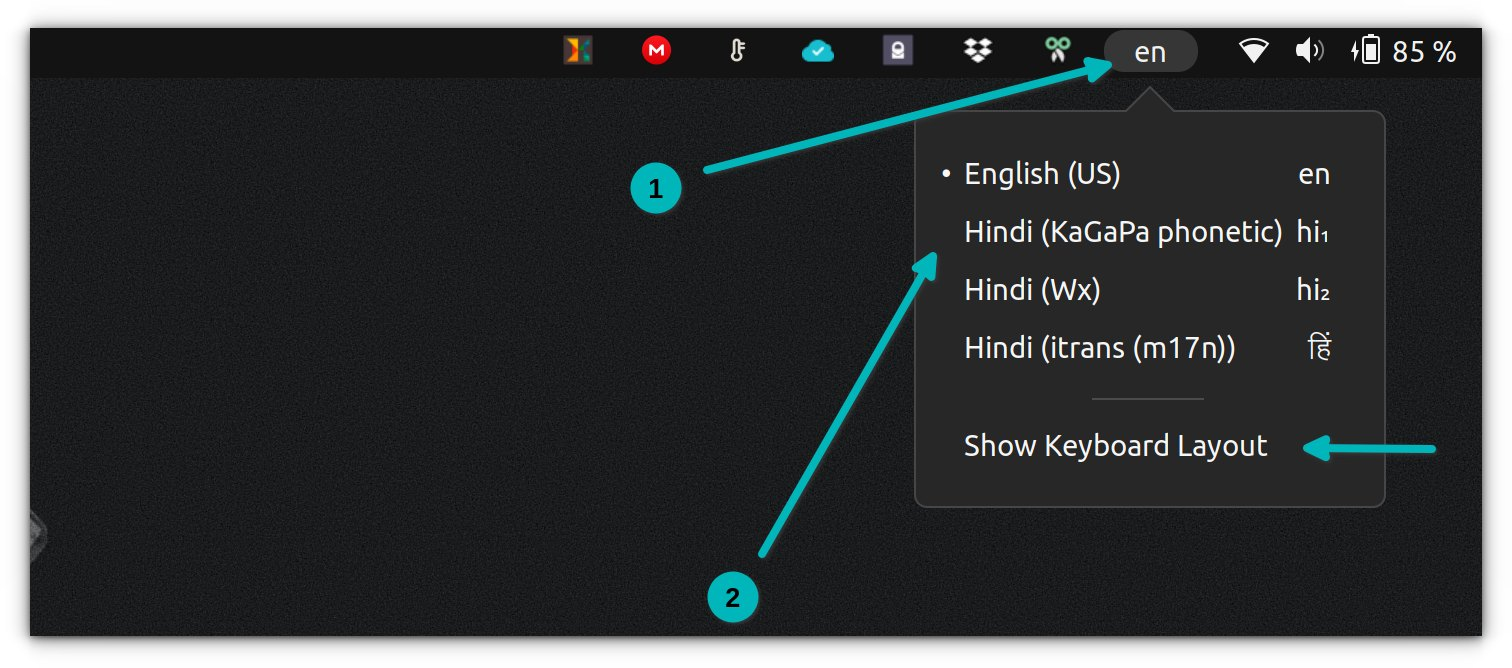
第三步:打开文本编辑器输入中文,检查候选框、数字选词和回车上屏。只在密码框中无候选通常是安全限制,不代表输入法损坏。
四、处理切换无效或候选框不出现
先区分快捷键冲突、输入框限制和输入法进程异常,再决定是否重启会话。
第一步:回到Keyboard设置确认中文输入源仍在,并检查切换快捷键是否被应用程序占用。可临时改用顶栏菜单判断输入引擎本身是否正常。
第二步:如果只有单个应用无效,先在文本编辑器复测,再重启该应用。沙盒应用、远程桌面和游戏可能有各自的键盘输入规则。
第三步:多个应用都无候选框时,保存工作后注销当前桌面账户再登录。仍然失败再查看输入法框架日志和所装引擎,避免直接删除整个用户配置目录。


















