








使用 nvm 或 fnm 等版本管理器锁定 lts 分支,可以有效避免安装最新的 alpha 版本。具体做法是在项目根目录创建 .nvmrc 文件并写入 lts/*,或者在 shell 配置中设置默认别名指向当前 lts 版本。这样在执行 node -v 或 npm install 时,工具会自动解析并切换到稳定的长期支持版本,确保开发环境的一致性。

nvm 如何解析 lts/* 别名
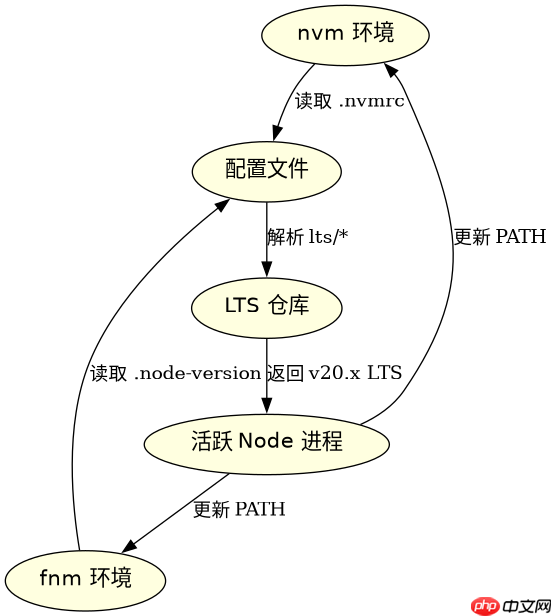
nvm 通过读取 .nvmrc 文件中的内容来覆盖系统默认的 Node.js 版本。当文件中包含 lts/* 时,nvm 会查询远程注册表,找到最新的 Long Term Support 版本并自动切换。这一机制依赖于本地配置文件与远程元数据的交互,确保每次打开终端或执行脚本时都能获得预期的稳定版本。
export NVM_NODEJS_ORG_MIRROR=https://nodejs.org/dist
install nvm
nvm install --lts
nvm alias default lts/*
echo "lts/*" > .nvmrc
nvm use
上述命令序列展示了初始化 nvm 并设置默认 LTS 版本的完整流程。首先指定镜像源以确保下载速度,接着安装最新 LTS 版本,然后将其设为全局默认别名。最后在项目目录生成 .nvmrc 文件,强制该目录下的所有操作都遵循 LTS 策略。执行 nvm use 后,当前会话的 Node.js 版本即被锁定。
fnm 对 .node-version 文件的支持差异
fnm 作为 Rust 编写的快速替代方案,同样支持通过文件锁定版本,但其首选配置文件名为 .node-version。虽然它也兼容 .nvmrc,但在某些旧版配置中可能优先读取前者。这种差异要求开发者在跨团队项目中明确约定配置文件名称,避免因工具链不同导致版本解析失败。

一个围绕官方 Mux Node SDK 构建的 ASE 技能,用于从 JavaScript 或 TypeScript 中处理 Mux Video 和 Mux Data。它适用于需要可编程视频上传、资产生命周期控制、播放设置、webhook 感知自动化和分析集成的代理工作流。

curl -fsSL https://get.fnm.sh | bash
fnvm use --lts
fnm alias default lts/*
echo "lts/*" > .node-version
fnm install
这段代码演示了使用 fnm 实现相同目标的步骤。通过官方脚本安装 fnm 后,直接调用 use --lts 即可获取最新 LTS 版本。将别名设置为 default 后,新终端窗口会自动加载该版本。写入 .node-version 文件后,任何运行 fnm 的环境都会优先读取此文件,从而实现与 nvm 类似的行为约束。
锁定 LTS 后如何验证实际生效版本
在配置完成后,必须验证当前环境是否真正指向了预期的 LTS 版本。可以通过运行 node -v 查看版本号,确认其符合 SemVer 的 LTS 规范(如 v18.x.x 或 v20.x.x)。如果输出的是 v27.0.0-nightly 或类似的 Alpha 标识,说明配置文件未被正确加载或版本管理器未生效。
node -v
npm config get prefix
which node
执行 node -v 是第一步,它直接返回当前激活的二进制版本。npm config get prefix 用于检查全局包安装路径是否与当前 Node 版本匹配,防止因版本切换导致的全局模块混乱。which node 则显示可执行文件的绝对路径,帮助排查是否存在多个 Node 实例冲突的情况。这三条命令组合使用,能全面确认版本锁定是否成功。






















