在navicat的查询结果里查找文字,最直接的方法是使用界面自带的“查找”功能。打开查询窗口执行sql后,点击工具栏上的放大镜图标或按下ctrl+f快捷键,即可调出搜索面板。在弹出的面板中输入关键词,系统会自动高亮显示匹配的行和单元格内容。

如何快速定位包含特定值的行
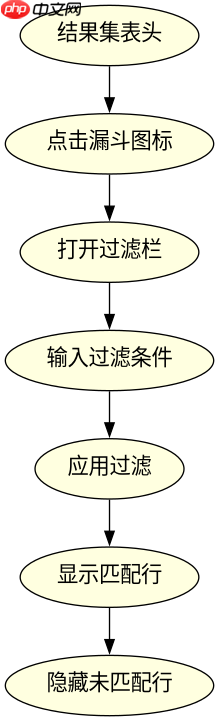
当数据量较大时,手动滚动查找效率极低。利用查询结果上方的过滤栏可以精准定位目标行。在表头右侧会出现漏斗图标,点击后输入条件,例如“等于”或“包含”,即可筛选出仅含该文字的行。这种方法比全局搜索更直观,适合需要查看特定记录详情的场景。
SELECT id, name, status FROM users WHERE status = 'active';
上述SQL语句直接筛选出状态为active的用户。执行后,结果集仅显示符合条件的数据,无需再进行二次查找。若需进一步确认某列是否包含特定字符,可在WHERE子句中使用LIKE操作符配合通配符%进行模糊匹配。

Navicat Premium 17.1 Windows x64 历史系列获取入口。该系列扩展 Garnet、PolarDB 等连接支持,并增强可视化查询解释与 Redis 树视图;未核实到公开固定安装包直链。
如何处理多行文本中的关键字
对于包含长文本的字段,如备注或描述,简单的相等匹配可能失效。此时应使用正则表达式或通配符进行搜索。在Navicat的过滤功能中,选择“正则表达式”模式,输入相应的模式串,可以匹配复杂的文本结构。例如,查找所有包含数字的备注信息,可以使用\d+作为匹配模式。

SELECT id, description FROM logs WHERE description REGEXP '[0-9]+';
该查询利用REGEXP函数对description列进行正则匹配。执行后,结果集将返回所有description中包含至少一个数字的记录。这种方式比使用LIKE '%数字%'更灵活,能够处理更复杂的文本模式。
搜索结果导出与保存
找到目标数据后,通常需要将结果保存以便后续分析。Navicat支持将查询结果导出为多种格式,如CSV、Excel或SQL插入语句。在结果集窗口右键点击,选择“导出向导”,按照提示设置文件路径和格式选项即可完成导出。导出的文件保留了原始数据的结构和内容,方便在其他工具中进一步处理。