navicat ssh 连接提示 permission denied 通常是因为服务器拒绝了公钥认证或密码认证,最常见的原因是私钥格式不兼容、权限设置错误或用户凭证配置有误。解决此问题的核心做法是:在 navicat 中重新导入符合 openssh 标准的私钥文件,确保本地私钥文件的操作系统权限为 600,并在连接属性中准确填写用户名和对应的密码(若使用密码认证)。

如何修复私钥格式与权限导致的认证失败
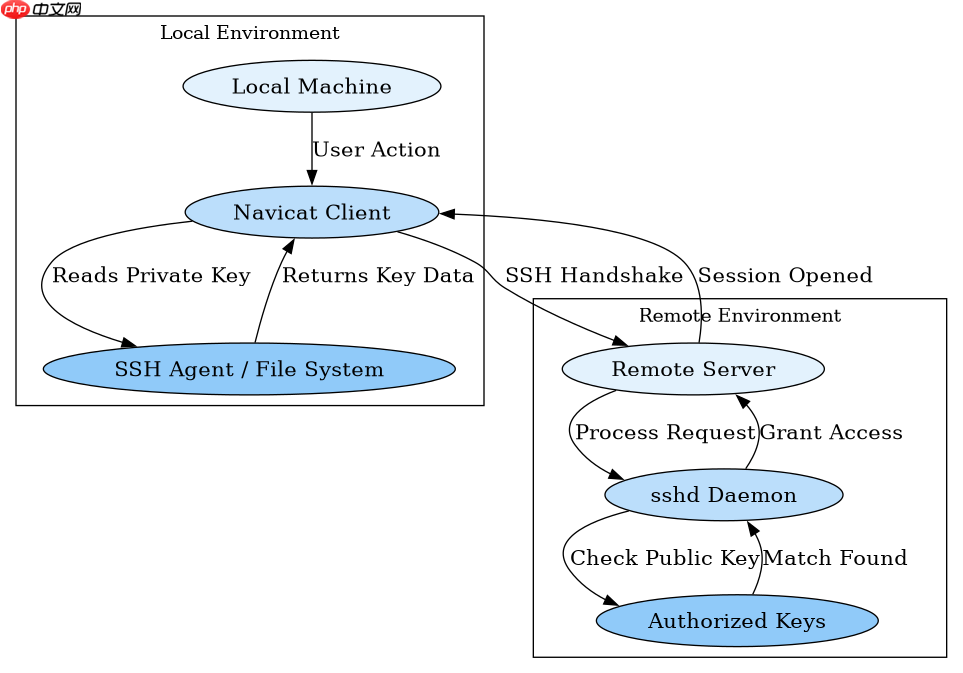
当 SSH 连接被拒绝时,如果错误日志显示 "Server refused our key",这往往意味着 Navicat 使用的私钥格式不被服务端接受,或者本地私钥文件权限过于开放导致 SSH 客户端忽略它。OpenSSH 协议对私钥的存储格式有严格要求,且操作系统层面必须限制私钥文件的访问权限。解决方法是将现有的 PuTTY 格式(.ppk)私钥转换为 OpenSSH 标准格式,并修正文件权限。
ssh-keygen -p -m PEM -f ~/.ssh/id_rsa
chmod 600 ~/.ssh/id_rsa
ls -l ~/.ssh/id_rsa
上述命令首先使用 ssh-keygen 工具将私钥重新保存为 PEM 格式(这是大多数现代 SSH 服务器和 Navicat 兼容的标准格式),然后使用 chmod 600 确保只有文件所有者可以读写该私钥。执行 ls -l 后,应看到权限显示为 -rw-------。如果权限不是 600,SSH 客户端会出于安全考虑拒绝使用该密钥,从而导致 Navicat 报出 Permission denied。转换后的私钥文件可以直接在 Navicat 的 SSH 选项卡中通过“浏览”按钮加载。

Navicat Premium 17.1 Windows x64 历史系列获取入口。该系列扩展 Garnet、PolarDB 等连接支持,并增强可视化查询解释与 Redis 树视图;未核实到公开固定安装包直链。
如何排查用户名与密码认证的配置冲突
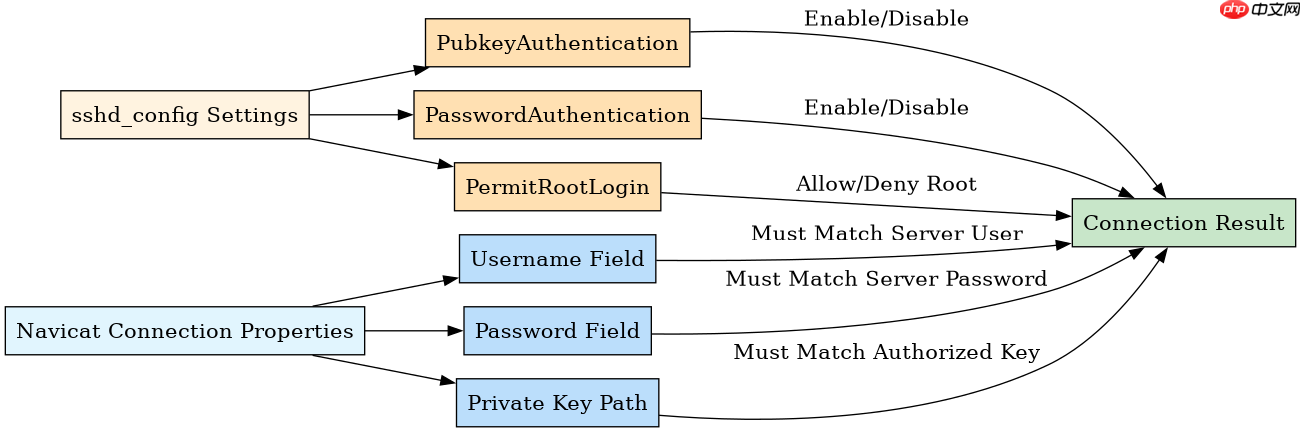
如果私钥问题已排除,Permission denied 可能源于用户名错误或密码验证失败。Navicat 允许同时配置公钥和密码,但在某些服务器配置下,如果首选的公钥认证失败,客户端可能不会正确回退到密码认证,或者用户输入了错误的密码。需要检查 Navicat 连接属性中的“用户名称”是否与服务器实际账户一致,并确认是否启用了密码认证作为备用方案。
# 在服务器端检查 sshd_config
# 确保以下配置存在且正确
PubkeyAuthentication yes
PasswordAuthentication yes
PermitRootLogin prohibit-password # 或 yes,视安全策略而定

# 重启 SSH 服务
sudo systemctl restart sshd
在 Navicat 中,进入连接属性的“SSH”选项卡,确保“身份验证方法”设置为“密码”或“公钥”。如果使用公钥,请确认已正确加载私钥;如果使用密码,请仔细核对大小写。此外,检查服务器端的 /etc/ssh/sshd_config 文件,确认 PubkeyAuthentication 和 PasswordAuthentication 均设为 yes。如果服务器禁止 root 登录,而 Navicat 尝试以 root 连接,也会直接返回 Permission denied。此时应创建一个普通用户并进行 sudo 提权测试,以隔离权限问题。
基于 Navicat SSH 端口转发机制的具体排查
Navicat 的 SSH 连接本质上是建立一条隧道,所有数据库流量都通过这条加密通道传输。如果 SSH 连接成功但数据库连接失败,或者 SSH 连接本身超时,可能与端口转发配置有关。具体而言,如果服务器防火墙阻止了数据库端口,或者 Navicat 的“高级”选项中指定的 SSH 端口非标准 22,会导致连接中断。需验证 SSH 隧道的建立过程及端口映射的正确性。