








VS Code 1.148可从Remote Environments的主机菜单运行Troubleshoot Connection,按检查结果重试或修正连接,再导出报告。该入口仍为实验功能;重启WSL发行版会终止其中的全部程序。
从失败的主机进入诊断
先确认目标主机仍在线,agent host或其所属应用正在运行。打开命令面板,运行agents: manage remote environments,在对应主机行的更多操作中选择troubleshoot connection。连接失败通知中的troubleshoot也可进入同一类流程。不要在另一台同名主机上处理问题。
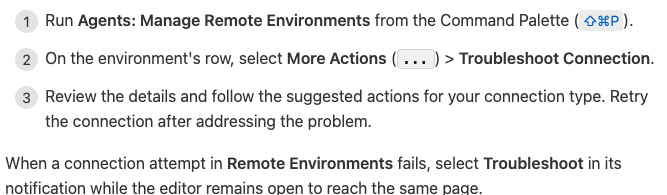
VS Code官方文档中的连接诊断入口与处理方法
根据检查结果执行对应动作
诊断会针对所选连接展示结果与可用处理建议,例如检查SSH配置、再次连接或重启WSL发行版。先看失败项和实际目标,再执行建议;修改SSH配置时保留原来的主机名、用户及端口对应关系,不能把示例参数直接套给所有服务器。
Restart Distribution不是只重启一个聊天:它会停止该WSL发行版中的程序和代理会话。需要该操作时,先保存发行版中其他工作。单纯网络暂时中断可先重试,避免把重启当成所有连接问题的固定第一步。

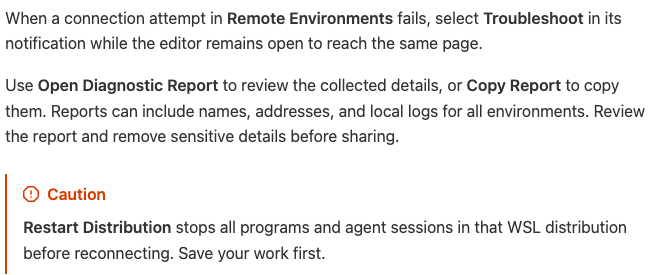
VS Code官方文档中的诊断报告和WSL重启限制
导出报告前检查其中的环境信息
完成检查后,使用Open Diagnostic Report查看,或用Copy Report复制报告。官方说明报告可能包含环境名称、地址及本地日志,发送给他人前先检查并去除不应公开的内容。
处理后重新连接原主机并启动目标会话,确认工作区路径和环境指示正确。报告导出成功只说明获得诊断资料,不等于远程服务已经恢复;仍失败时保留具体错误与检查结果继续排查。

















