








last30days可以离线检索已保存的研究报告,并把资料库整理成可在本机打开的HTML目录。已有项目和研究文件时,先确认资料目录,再运行library search和library feed,就能分别完成查找与阅读整理。
一、确认研究文件和执行目录
检索面对的是已经保存的研究库。先确认文件所在位置,避免在空目录中运行后误以为资料丢失。
1、在文件管理器中打开保存研究报告的文件夹。常用默认位置为Linux或macOS下的~/Documents/Last30Days/,Windows下为C:\Users\你的用户名\Documents\Last30Days\;以前自定义过保存目录的,以实际位置为准。
☞☞☞AI 智能聊天, 问答助手, AI 智能搜索, 多模态理解力帮你轻松跨越从0到1的创作门槛☜☜☜

2、检查文件夹内是否确实有以往生成的研究Markdown文件,再在终端进入last30days项目根目录。以下命令按项目内存在skills/last30days/scripts/last30days.py这一路径书写,其他安装布局应替换为实际脚本路径。
3、确定本次要整理的同一个资料目录。后面的命令会用--save-dir明确指定它,~/Documents/Last30Days只是示例;Windows可改为带引号的实际绝对路径,不必搬动原有报告。
二、按主题检索已有报告
library search查询本地研究文件,并建立或更新检索索引。它返回的是已有资料,不会因为执行搜索就新增一轮研究。
1、在项目根目录的终端执行python3 skills/last30days/scripts/last30days.py library search "MCP servers" --save-dir "~/Documents/Last30Days"。把引号中的MCP servers替换为报告中确实出现过的主题词,保留query两侧的引号。
2、阅读终端中按研究主题和日期归组的结果,再回到对应报告查看完整上下文。若没有命中,先检查指定目录和原文件中是否包含该词,再换用更贴近原文的短词搜索。
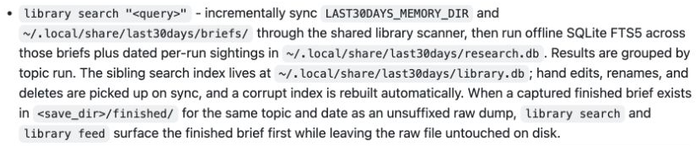
3、报告手动编辑或改名后,再运行一次相同检索,让索引同步文件变化。搜索当前输出为终端文本,不要附加--emit=json或--output,这两个选项不适用于该子命令。
三、生成本地阅读目录
报告较多时,用HTML目录浏览会比逐个翻文件更方便。目录生成和关键词检索可以使用同一份研究文件。
1、在同一个终端执行python3 skills/last30days/scripts/last30days.py library feed --save-dir "~/Documents/Last30Days",使扫描目录与上一节保持一致。

2、回到指定资料目录,打开新生成的index.html。目录按主题组织,并以时间倒序展示条目;选择条目后阅读对应页面,具体可见数量取决于目录内实际可识别的研究文件。
3、确认同目录下生成的feed.xml和briefs阅读页文件夹。feed.xml是本地Atom文件,生成它不等于完成订阅服务配置;日常本机阅读直接使用index.html即可。新增或修改报告后,重新执行library feed更新目录。





















