








Linux的XDG桌面通常通过.desktop文件登记菜单入口。先确认程序能正常运行,再将用户级启动文件保存在~/.local/share/applications,填写Name、Exec等字段;Exec使用实际路径,不直接照搬Shell里的变量和波浪号。
一、先确认程序与已有菜单入口
以下以常见xdg桌面和blender说明;应用菜单入口与放在桌面上的可信启动图标是两件事。
① 先从终端或程序原入口启动应用,确认软件本体可运行,再创建菜单入口。不要用启动文件掩盖缺依赖或执行权限错误。
② 查看ls /usr/share/applications/及用户的~/.local/share/applications,确认是否已有匹配.desktop文件。已有入口可先检查内容,避免重复建多个同名菜单项。
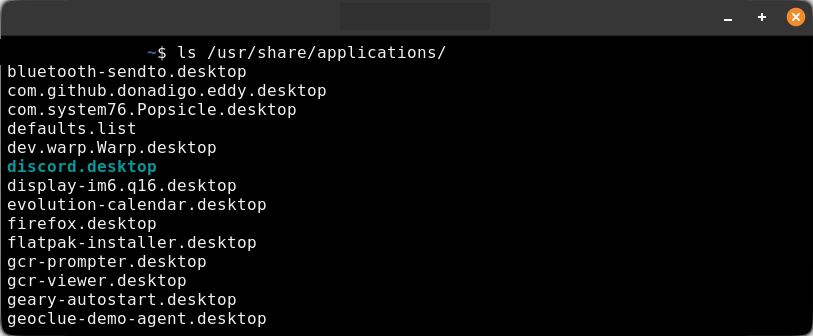
③ 手动解压的软件应保留在固定位置。移动软件后,需要同步调整启动文件中的程序、图标及必要工作目录路径。
二、编写用户级启动文件
可从软件自带的.desktop文件修改;自行新建时,每个条目单独一行,使用UTF-8纯文本。
① 运行mkdir -p ~/.local/share/applications创建用户级启动文件目录;自定义XDG_DATA_HOME时改为实际数据目录。
② 用文本编辑器新建blender.desktop,并使用UTF-8纯文本格式。
③ 填写[Desktop Entry]、Type=Application和Name=Blender,每项占一行。
④ 添加Exec=/home/你的用户名/Applications/blender/blender,将示例替换为真正可执行文件的绝对路径。路径含空格时按.desktop规范使用双引号;不把~、$HOME或管道当Shell语法直接写入。
⑤ 图形程序添加Terminal=false;需要终端交互的程序才设为true。可选的Icon=完整图标路径指定真实图标文件,Path=实际工作目录仅在程序确实需要时填写。
⑥ 将文件保存为~/.local/share/applications/blender.desktop,不要保存成blender.desktop.txt,也不要误放进autostart目录。
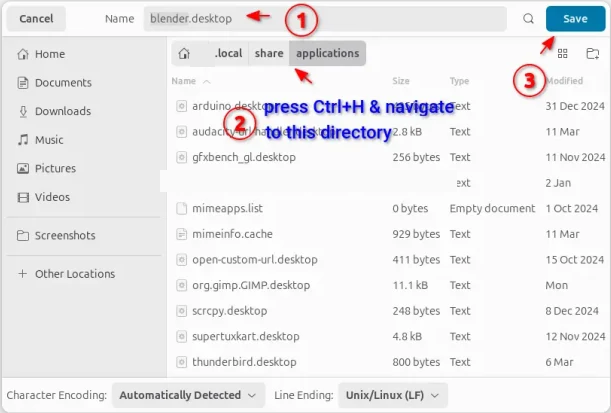
⑦ 安装了desktop-file-utils时,可运行desktop-file-validate ~/.local/share/applications/blender.desktop检查语法。

Linux 系统管理技能。避免权限陷阱、静默失败和常见运维错误,覆盖用户权限、文件系统、进程管理、网络配置等日常运维场景。触发词:Linux 管理、系统运维、权限、Shell 命令。
⑧ 在应用菜单搜索Blender并启动,核对实际运行结果。菜单启动文件通常不需要套用桌面上的“允许启动”步骤。
三、使用MenuLibre时核对同样的字段
这是图形编辑器分支,适用于已经安装并支持当前桌面的MenuLibre,不必与手写方式重复创建。
① 打开MenuLibre,选中合适的菜单分类。
② 点击加号展开菜单,找到Add Launcher(添加启动器)。
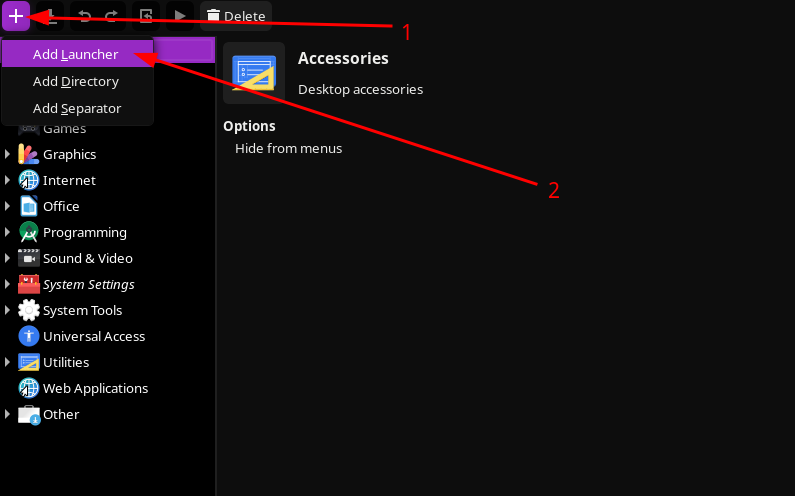
③ 选择Add Launcher,进入新条目编辑区,找到名称、图标、Command和Working Directory等控件。
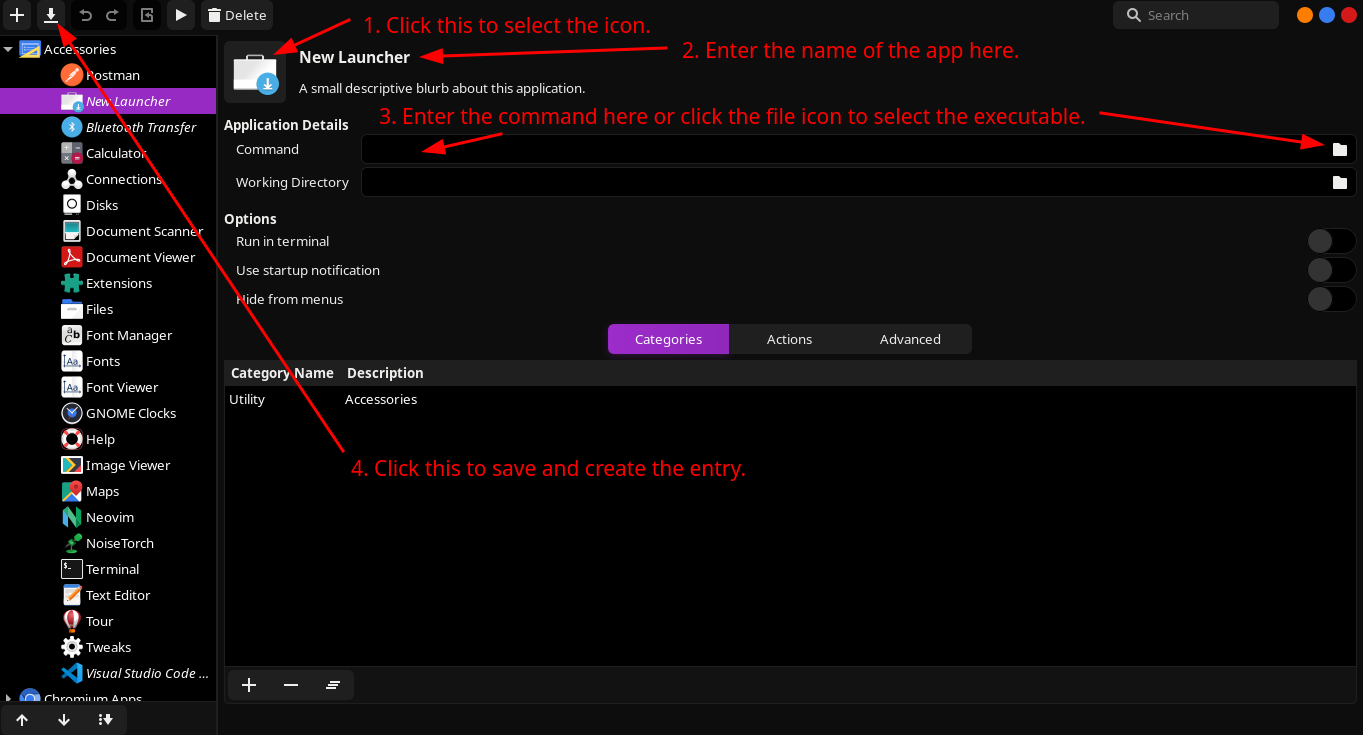
④ 填写应用名称,并按需要选择真实图标。
⑤ 在Command中填写实际可执行文件路径和必要参数。
⑥ 程序需要固定工作目录时,再填写Working Directory。
⑦ 按程序是否需要终端交互设置Run in terminal,并保持Hide from menus关闭。
⑧ 点击保存。
⑨ 从应用菜单启动该入口并核对程序能否运行;失败时回查路径和.desktop内容,不把出现新条目当成运行成功。




















