








银河麒麟桌面V10可在默认应用设置中选择图片、音视频等类别的默认打开程序。较新界面使用“设置”,早期V10使用“控制面板”。以下以图片为例,选择图像查看器后,再双击图片验证。
一、较新界面进入默认应用
适用于提供“设置”首页和“默认应用”页面的v10界面。
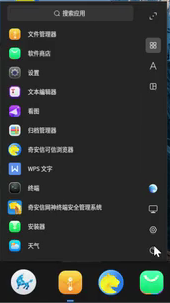
第一步:打开开始菜单,找到设置。
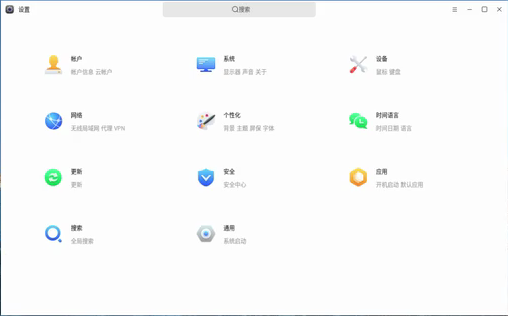
第二步:单击设置,在首页找到应用分类。
第三步:进入默认应用页面;部分界面可直接在左侧选择该项。
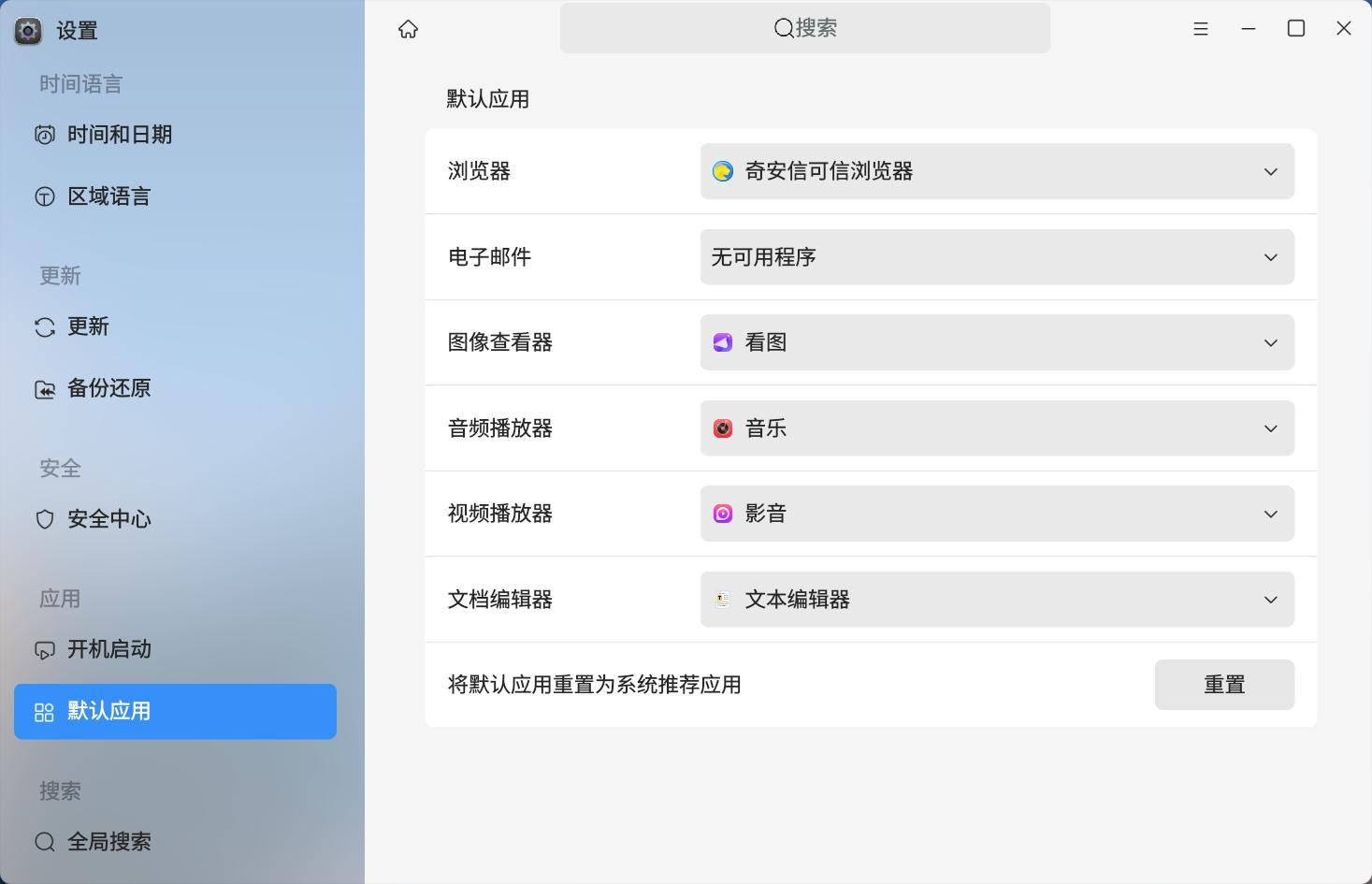
第四步:展开图像查看器右侧的程序列表,选择已安装且支持该图片格式的应用。
二、早期V10在控制面板修改
以下是早期V10控制面板路径,与上节按实际界面选择一种即可。
第一步:打开控制面板,在系统配置区域找到默认应用。
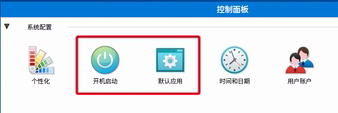
第二步:单击默认应用,进入默认应用程序页面。
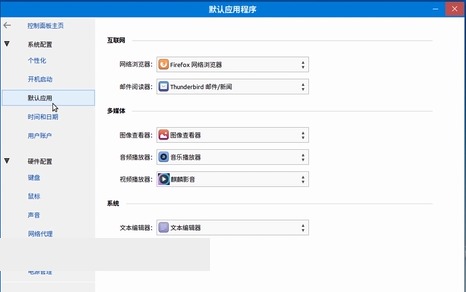
第三步:展开图像查看器对应的下拉列表。
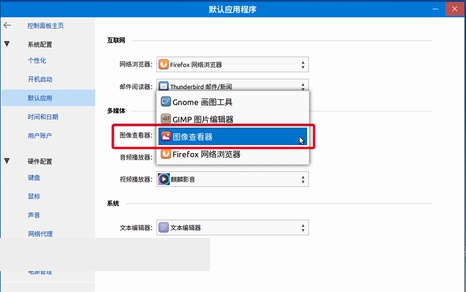
第四步:本例选择图像查看器。
第五步:关闭控制面板,准备验证文件的打开效果。
三、双击图片验证默认程序
用原本就能正常读取的图片测试,避免把文件损坏当作关联设置问题。
第一步:在文件管理器找到一张.jpg等受支持格式的图片。
第二步:双击图片,确认由选择的图像查看器打开。
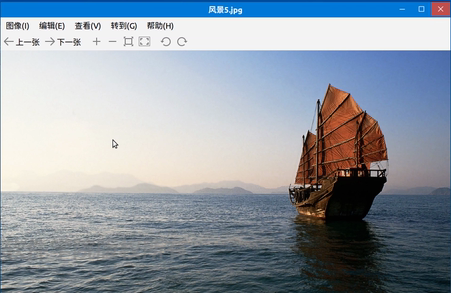
第三步:需要修改音频、视频或文本文件的默认程序时,选择对应类别分别设置;更改图片类别不会同时改变所有PDF或办公文档的打开方式。
























