








统信UOS文件管理器的图标显示大小可以在“设置—基础设置—视图”中调整,修改“默认大小”即可选择合适的图标尺寸。使用带有右下角缩放滑块的版本时,也可切换到图标视图,再拖动滑块调整当前显示。这里修改的是文件管理器内的文件图标,不是桌面图标或系统字号。
一、进入文件管理器设置
先打开文件管理器,再使用窗口内的主菜单。
(1)打开文件管理器。
(2)进入任意一个存有文件的目录。
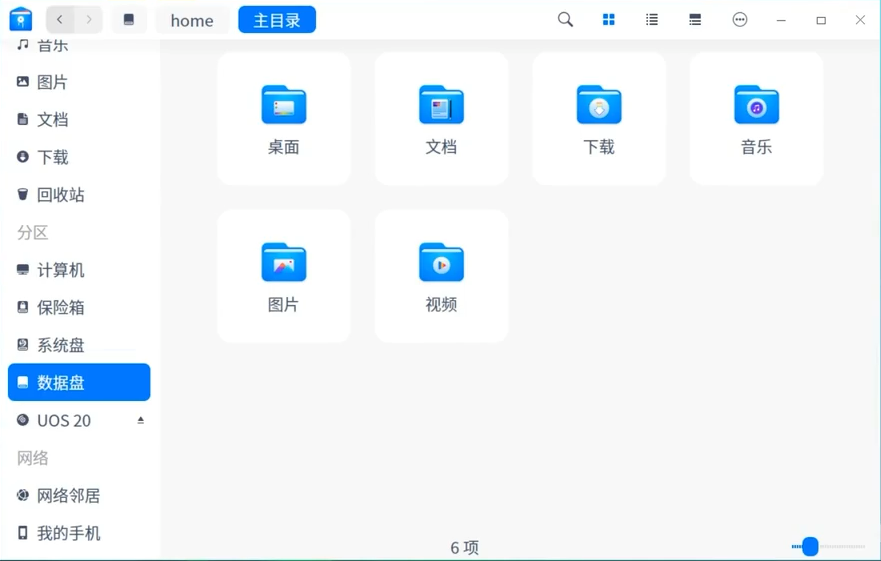
(3)点击窗口右上角的主菜单按钮,选择设置。
二、修改默认图标大小
该设置用于选择文件管理器的默认显示尺寸。
(1)在设置窗口中进入基础设置—视图。
(2)找到默认大小,打开下拉列表并选择合适的尺寸。
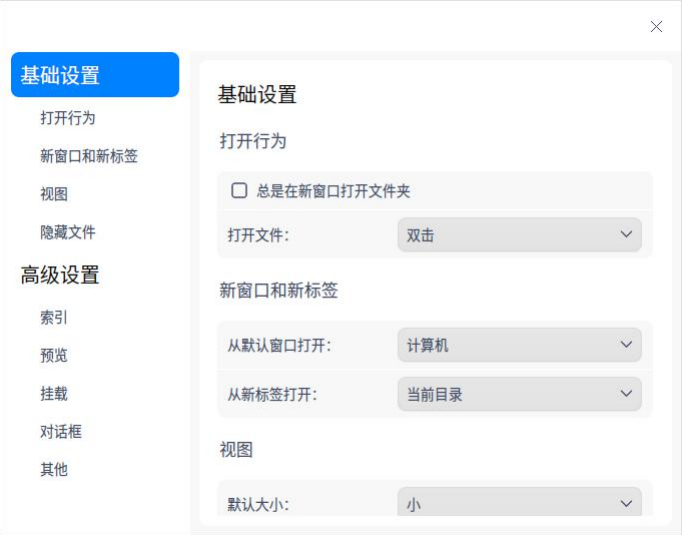
(3)关闭设置窗口,返回文件目录。
(4)需要查看缩略图时,按Ctrl+1切换到图标视图,再检查图标和文件名是否便于辨认。
三、用当前窗口的滑块微调
带有缩放滑块的图标视图可直接调整显示。
(1)按Ctrl+1进入图标视图,找到窗口右下角的缩放滑块。
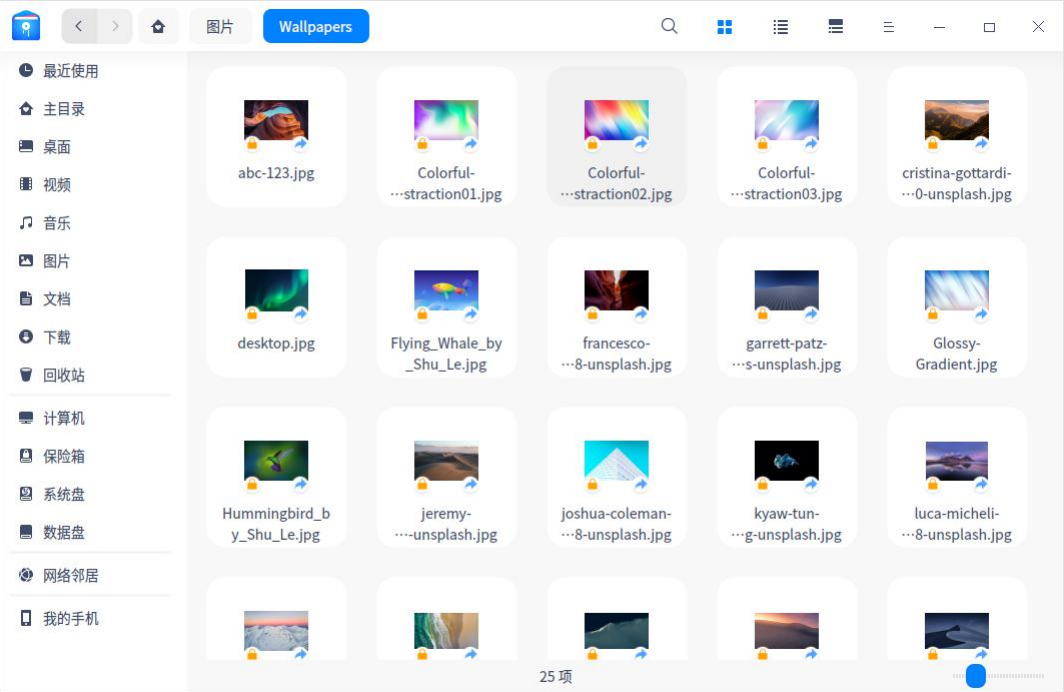
(2)向右拖动滑块可放大图标,向左拖动可缩小;松开后检查文件名和缩略图是否便于辨认。























