








Wallpaper Engine视频壁纸画质变差,应先检查视频源分辨率与拉伸方式,再排查显卡的视频增强设置。性能页的场景纹理质量、帧率和32/64位启动选项都不能直接提高视频源清晰度;只有解码兼容异常时,才考虑调整视频框架。
一、先核对源质量和对齐方式
源视频本身模糊或压缩块明显,显示设置不能恢复已经丢失的细节。
① 选中视频壁纸,核对源分辨率,再找到右侧属性中的对齐和位置。
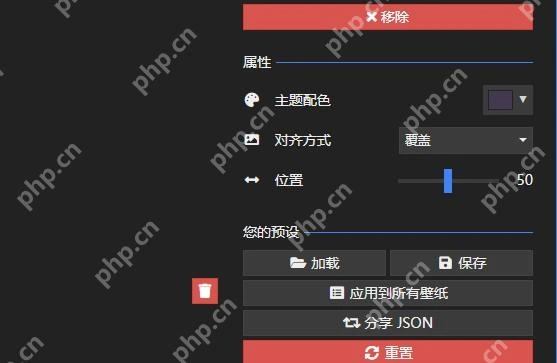
② 若覆盖模式把画面放大并裁掉边缘,尝试包含(Contain)等保留全画面的对齐方式,再调整位置;不同作品提供的模式可能不同。比例不匹配时,保留全画面与铺满屏幕可能无法兼得。
③ 用另一张分辨率匹配显示器的视频对照。只有原作品画质差时,重新选择更高质量源作品,不要把提高FPS当作视频锐化。
二、撤回显卡对视频的额外处理
多个视频同时出现模糊、色偏、边框或异常放大,可能与驱动视频设置有关。
① 打开显卡控制面板的视频设置。NVIDIA可进入调整视频图像设置(Adjust video image settings)并找到恢复默认值(Restore Defaults)。
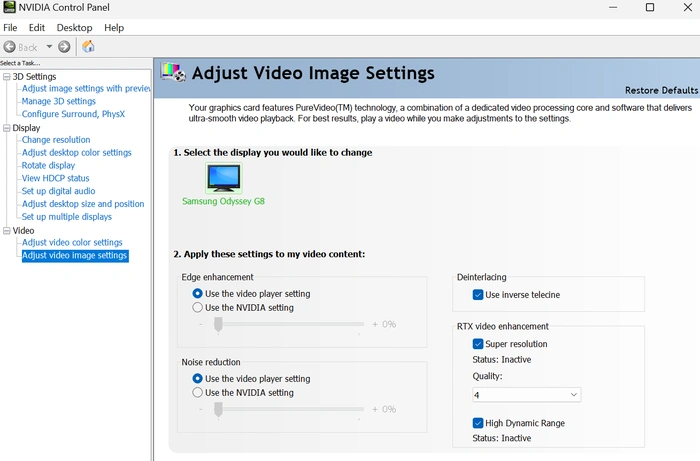
② 记录原设置后恢复视频选项默认值并应用,再重开Wallpaper Engine检查同一视频。不要为修复故障一律开启超分辨率或HDR。

③ 若设备同时使用核显和独显,分别检查参与工作的显卡;AMD、Intel也应在各自软件的视频选项中恢复。仍异常时,再处理官方显卡驱动。
三、只有解码异常时尝试其他视频框架
视频框架解决播放兼容问题,不负责把低清视频变成高清。
① 如果视频还伴随黑屏、解码异常等问题,打开设置→常规→视频,查看视频框架及当前选择。
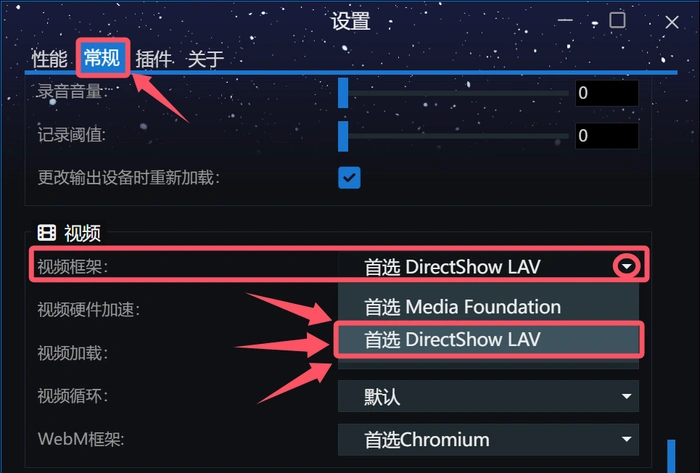
② 按官方LAV与DirectShow指南准备x86、x64两种LAV筛选器后,才尝试首选DirectShow;部分版本显示为“首选DirectShow LAV”。仅为提高源清晰度无需安装它。
③ 确认设置并重新启动Wallpaper Engine,复测同一视频;没有改善时恢复原框架,继续检查视频源或显卡设置。























