








Wallpaper Engine安装失败时,先看Steam报错中的具体原因,再按下载缓存、安装盘空间和文件完整性排查。安装包下载失败与软件已装好但界面打不开属于不同问题;先处理Steam显示的错误,不要通过删除全部订阅壁纸或反复重装Steam来碰运气。
一、确认报错并检查下载设置
以下适用于从steam安装windows桌面版。
第1步:记录安装错误末尾括号里的原因,例如磁盘写入、下载损坏或空间不足。
第2步:退出并重新打开Steam,再重试安装一次。
第3步:进入Steam→设置→下载,找到下载区域、带宽或时间限制与清除缓存入口。不同Steam版本布局会有变化。
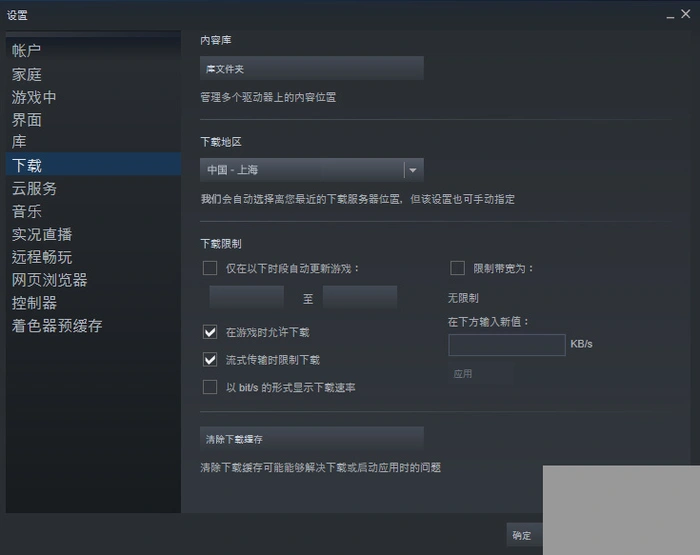
第4步:下载停滞时检查时间或带宽限制,必要时换一个可用下载区域。磁盘写入或空间不足时,先检查目标盘可用空间与连接状态。
二、清除异常下载缓存
清缓存不会卸载已安装游戏,但需要重新登录Steam。
第1步:下载持续失败时,点击清除下载缓存,阅读重新登录的确认信息。

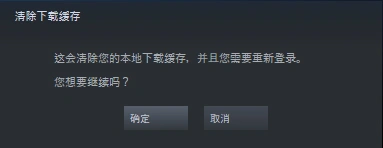
第2步:确认后重新登录拥有Wallpaper Engine的Steam账号,回到库中继续安装,等待下载和磁盘处理完成。
三、修复安装文件或库文件夹
下载已完成但文件缺失,和目标库无法写入,分别使用不同修复入口。
第1步:已出现安装文件时,在Steam库右键Wallpaper Engine→属性→已安装文件,找到验证文件完整性。旧版可能称“本地文件”。
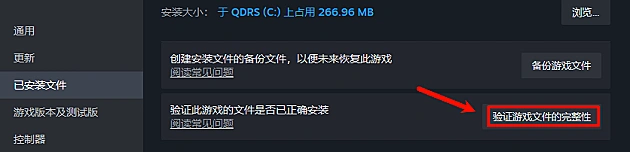
第2步:执行验证并等待补齐文件,再尝试安装或启动。
第3步:若仍报库写入问题,进入Steam设置→存储,选中安装库,在更多菜单中使用修复文件夹。
第4步:若安全软件隔离了文件,先核对隔离记录和Steam安装来源。确认可信后恢复对应文件,设置有针对性的例外,随后重新验证;仍失败时保留完整报错交给支持,不要清空整个Steam目录。
























