








Wallpaper Engine没有静态壁纸专用筛选器,场景类型也不等于静态图片。可以按“静态”“static”等词查找并逐个预览,也可导入自己保存的图片;如果只想让桌面保持一张不动的图片,直接使用Windows图片背景通常更方便。
一、按关键词找作品并检查是否有动画
关键词是查找线索,不能保证作者把作品准确标成静态。
(1)打开创意工坊(Workshop),找到左上方搜索框。
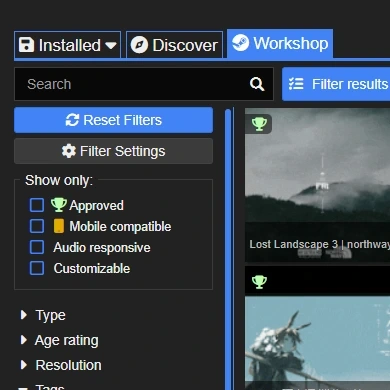
(2)输入“静态”或“static”搜索,也可追加需要的题材。
(3)点开作品预览,观察是否有粒子、镜头移动、光效或音频响应。场景(Scene)是渲染类型,不能替代静态筛选。
(4)确认实际效果符合需求后再订阅。暂停动画只是冻结播放状态,不会自动得到原始JPG或PNG文件。
二、使用自己保存的静态图片
先准备有权使用的本地图片文件,不要把场景包改扩展名冒充图片。
(1)回到本地壁纸列表。旧版可找到底部的从文件中打开入口。

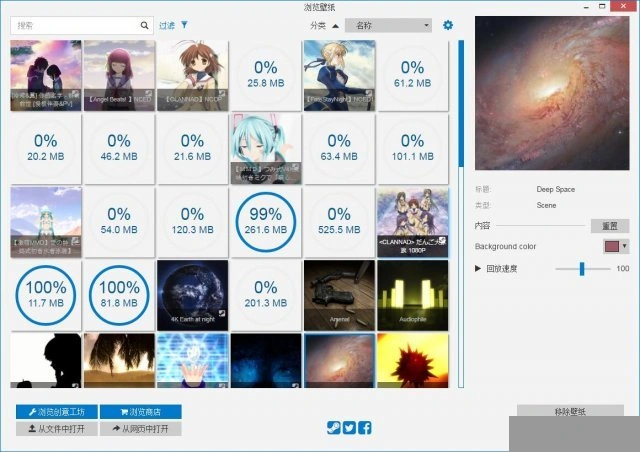
(2)旧版从该入口选择实际的JPG、PNG等图片;新版可将图片直接拖入已安装(Installed)页。按出现的导入流程完成添加,再检查桌面效果,普通图片不需要从创意工坊订阅。
三、只要静态桌面时改用Windows背景
Windows原生图片背景不需要让Wallpaper Engine持续播放。
(1)先从系统托盘退出Wallpaper Engine,避免动态壁纸覆盖Windows桌面背景。
(2)在Windows 11桌面右键选择个性化→背景,找到背景类型与浏览照片。
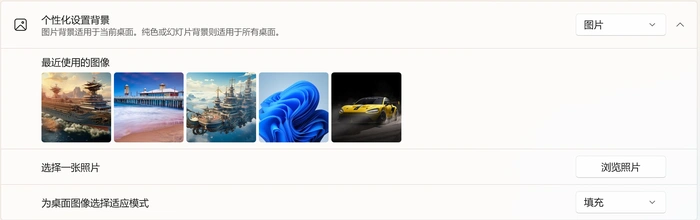
(3)把背景类型设为图片,浏览并选择本地图片,再按构图选择填充、适应等模式。Windows 10也在个性化的背景页面设置。
























