在navicat中创建sql server数据库,核心操作是新建连接后点击“新建数据库”按钮并填写名称。具体做法是在主界面左侧导航栏右键点击目标服务器连接,选择“新建数据库”,在弹出的对话框中输入数据库名称(如 mytestdb),保持默认的文件配置或按需调整,最后点击“确定”即可完成创建。若遇到权限不足报错,请检查当前登录的 sql server 账户是否具备 create database 权限。

如何指定数据库文件路径和初始大小?
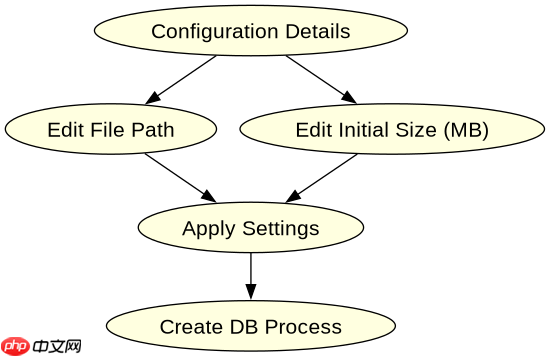
在“新建数据库”对话框中,可以通过展开“常规”选项卡下方的详细信息区域来指定数据文件和日志文件的存储路径及初始大小。默认情况下,Navicat 会使用 SQL Server 实例的默认目录,但你可以手动修改“文件名”列中的路径,并调整“初始大小”列的数值(单位为 MB)。例如,将数据文件初始大小设置为 100MB,日志文件设置为 50MB,这样可以预先分配空间,避免频繁的文件增长开销。修改完成后,点击“确定”即可应用这些设置。

UpdateStock MCP 服务技能 —— 通过 stdio 模式调用 UpdateStock 脚本, 提供 A 股 DuckDB 数据库管理功能:创建数据库、全量/增量更新股票数据、查询股票行情。 设计的数据库方案兼容 QuantAll(全A解析)计算引擎。 触发条件:用户提到"UpdateStock"、"创建股票数据库"、"更新股票数据"、"获取股票数据"等。
-- 验证数据库创建结果
SELECT name, state_desc, size * 8 / 1024 AS size_mb
FROM sys.databases
WHERE name = 'MyTestDB';
-- 预期输出:name为MyTestDB,state_desc为ONLINE,size_mb反映设置的初始大小
创建数据库时出现“拒绝访问”错误怎么办?
当创建数据库时出现“拒绝访问”或“操作系统错误 5”时,通常是因为 SQL Server 服务账户没有权限写入指定的数据文件目录。解决方法是确保你选择的文件路径对 SQL Server 的服务账户(通常是 NT SERVICE\MSSQLSERVER 或 NETWORK SERVICE)具有读写权限。如果使用的是默认路径,请检查 SQL Server 配置管理器中服务账户的设置。此外,也可以尝试使用 T-SQL 命令直接创建,以获取更详细的错误信息。例如,执行 CREATE DATABASE MyTestDB; 如果成功,则说明 Navicat 的图形界面可能存在权限缓存问题,重启 Navicat 或重新输入密码即可。
-- 使用T-SQL创建数据库作为备选方案
CREATE DATABASE MyTestDB
ON (NAME = N'MyTestDB_Data', FILENAME = N'C:\Program Files\Microsoft SQL Server\MSSQL15.MSSQLSERVER\MSSQL\DATA\MyTestDB.mdf')
LOG ON (NAME = N'MyTestDB_Log', FILENAME = N'C:\Program Files\Microsoft SQL Server\MSSQL15.MSSQLSERVER\MSSQL\DATA\MyTestDB_log.ldf');
-- 预期输出:命令已成功完成,无错误返回
如何确认新创建的数据库已就绪并可连接?
创建数据库后,最直接的方法是刷新 Navicat 的连接列表,查看新数据库是否出现在对象列表中。如果显示正常,可以双击打开该数据库,尝试创建一个简单的表(如 Users)并插入一行数据,以验证读写功能。如果在 Navicat 中无法看到新数据库,可能是由于客户端缓存未更新,此时应右键点击连接节点选择“刷新”。另外,也可以通过执行查询 SELECT DB_ID('MyTestDB'); 来确认数据库是否存在,若返回非 NULL 值,则说明数据库已成功创建并处于可用状态。
-- 验证数据库存在性及基本连通性
IF DB_ID('MyTestDB') IS NOT NULL
    PRINT 'Database exists and is accessible.';
ELSE
    PRINT 'Database not found.';
-- 预期输出:打印 'Database exists and is accessible.'