








在 mac 终端中,统计命令执行消耗的时间可以直接使用内置的 time 命令。只需将 time 放在目标命令之前即可,例如 time ls -l。该命令会在命令执行完毕后输出用户态、系统态和总耗时等详细指标。

time 输出的各项指标具体代表什么含义
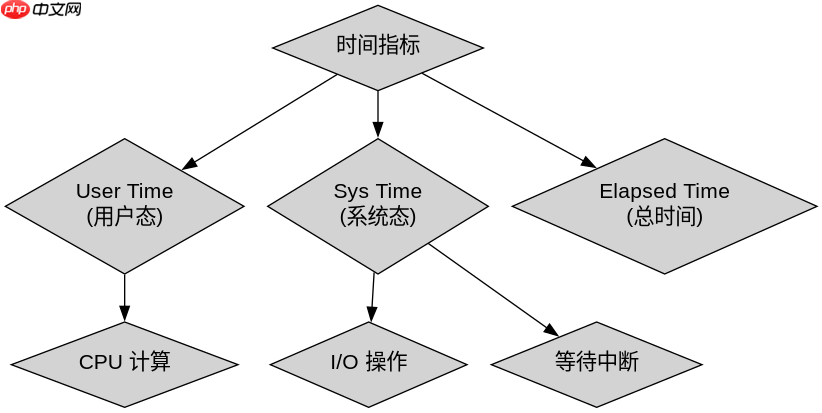
time 命令输出的结果主要包含三个时间值:用户态时间(User time)、系统态时间(System time)和经过的总时间(Elapsed time)。用户态时间指进程在用户空间执行指令所花费的时间;系统态时间指进程在内核空间执行系统调用所花费的时间;经过的总时间则是从命令开始到结束的实际墙钟时间。由于 macOS 基于 BSD,其 time 是 shell 内置命令,与 GNU/Linux 上的外部 /usr/bin/time 略有不同,但核心指标一致。
time sleep 2
real    0m2.003s
user    0m0.000s
sys     0m0.001s
上述代码展示了运行 sleep 2 命令的结果。可以看到 real 时间约为 2 秒,而 user 和 sys 时间几乎为零,因为 sleep 主要是在内核中等待,不占用大量 CPU 计算资源。
如何获取更详细的性能分析数据而非仅时间
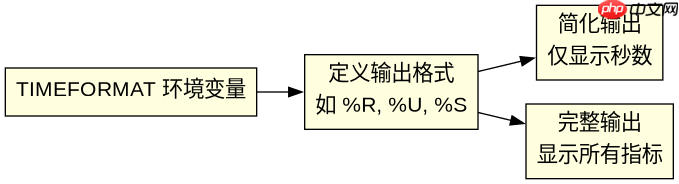
如果需要对命令进行更深入的性能剖析,可以使用 strace 或 dtrace,但在 macOS 上更常用的是 shinystat 或结合 time 的格式化输出。对于简单的耗时统计,可以通过环境变量 TIMEFORMAT 自定义 time 的输出格式。例如设置 TIMEFORMAT=%R 可以只输出经过的秒数。
export TIMEFORMAT='%R seconds'
time echo "test"
通过设置 TIMEFORMAT,可以简化输出,便于脚本解析或快速查看。上述代码将输出格式化为只显示秒数,执行后只会打印类似 “0.005 seconds” 的信息,去除了用户态和系统态的详细信息。
当命令涉及大量 I/O 操作时 time 的 sys 时间为何会显著增加
当命令涉及大量磁盘 I/O 或网络请求时,time 输出的 sys(系统态)时间会显著增加。这是因为 I/O 操作通常需要通过系统调用完成,内核需要处理数据缓冲、设备驱动交互等任务,这些工作都在内核态执行。相比之下,纯 CPU 计算密集型任务主要增加 user 时间。
time cat /dev/zero | head -c 100M > /dev/null
上述命令读取大量数据并丢弃,由于涉及大量的内核缓冲区操作,sys 时间可能会接近甚至超过 user 时间,具体取决于磁盘速度和系统负载。这反映了 I/O 密集型任务对内核资源的依赖。


















