








把ACDSee设为默认看图软件,需要在Windows中为JPG、PNG等图片格式选择ACDSee。Windows11可在默认应用里按扩展名设置,Windows10也可通过右键打开方式完成关联;不同后缀要分别检查,软件内的关联设置不能代替系统中的最终选择。
一、在Windows11中按格式设置
先确认acdsee已正常安装并能独立打开图片,再设置需要关联的格式。
1、按Win+I打开设置,进入应用→默认应用。
2、在按文件类型查找的搜索框输入.jpg,点击对应格式当前的默认应用。
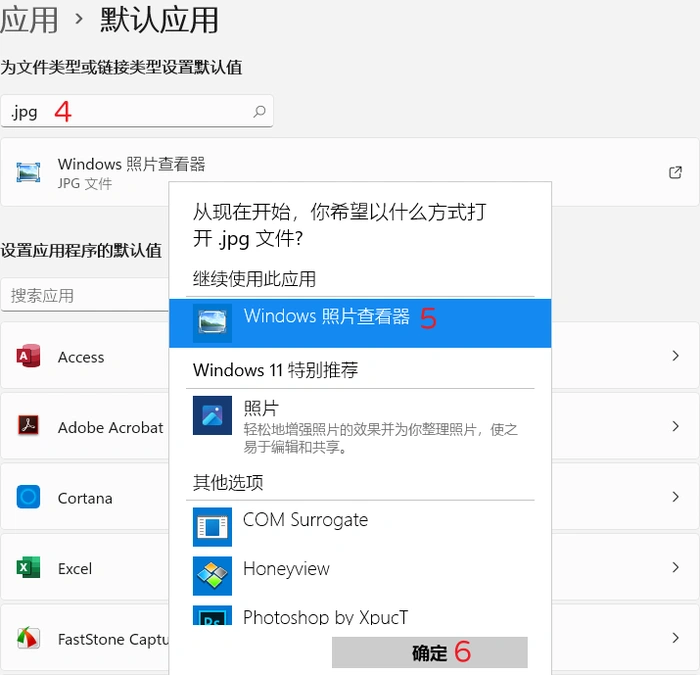
3、在应用列表中选择本机安装的ACDSee,点击设置默认值或确定。找不到时,展开更多应用或选择本机应用,定位实际安装的ACDSee程序。
4、用同样的方法检查.jpeg、.png以及实际需要的其他格式,不把.jpg的设置当作所有图片格式的设置。
5、双击一张对应后缀的本地图片,确认由ACDSee打开;若仍由其他程序打开,返回该后缀重新核对选择。
二、在Windows10中通过打开方式设置
这条路径适合从一张实际图片开始设置,关联只作用于所选文件类型。
① 右击一张JPG图片,展开打开方式。
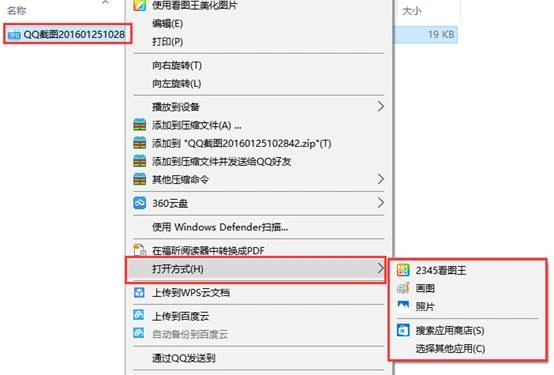
② 点击选择其他应用,打开应用选择窗口。
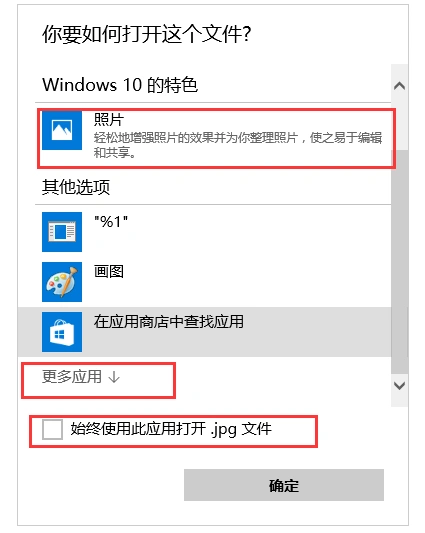
③ 点击更多应用,找到ACDSee;列表没有时,继续选择在这台电脑上查找应用,定位本机程序。
④ 勾选始终使用此应用打开.jpg文件,确认后关闭图片,再双击同类型图片验证。PNG等格式需要各自设置。
























