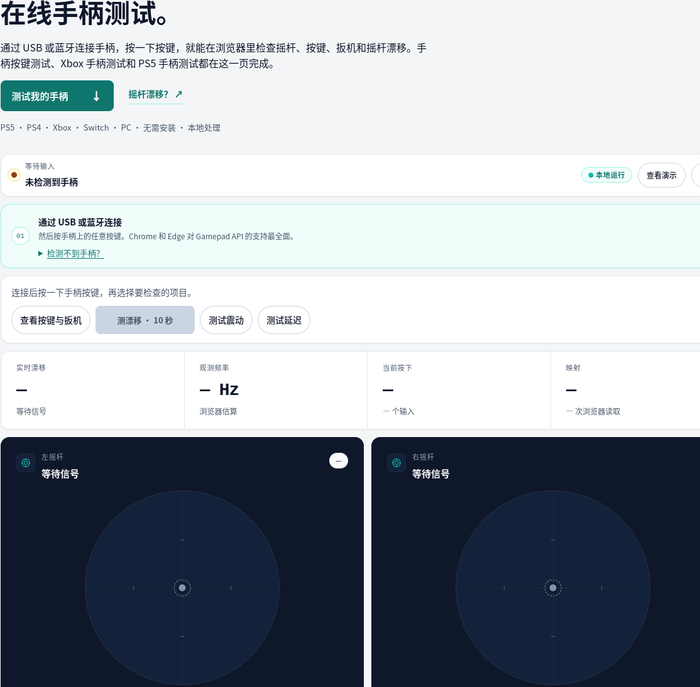
手柄测试要按检查项目选工具:GamepadTester.cn适合把按键、摇杆和扳机放在一起看,DeerTools更便于检查静置漂移与量程;DualSense用户需要看触控、体感或自适应扳机时,可以考虑RKLAB。GamepadBench则把连接状态和检测项目整理得比较集中,适合交叉核对。
一、GamepadTester.cn:按键、摇杆和扳机集中查看
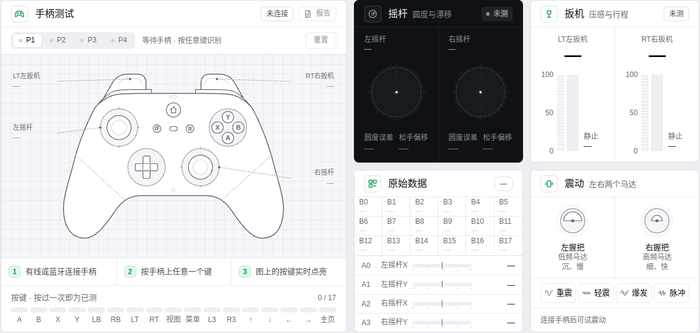
gamepadtester.cn的主面板按手柄外形展示按键,并同时列出摇杆、扳机和原始输入。
连接后逐个按键时,位置高亮比单看按钮编号更容易理解;摇杆和扳机也有各自区域,适合新手柄到手后检查基本输入。页面等待识别时,通常还需要按一下实体按键,让浏览器获得这只手柄的输入。
它适合综合检查,型号特有功能则要看具体手柄、连接方式和浏览器是否支持。网页按键编号与键帽字母不完全一致时,应对照位置及映射,不能只凭字母不同判定接错。
二、RKLAB:更适合检查DualSense的特有功能
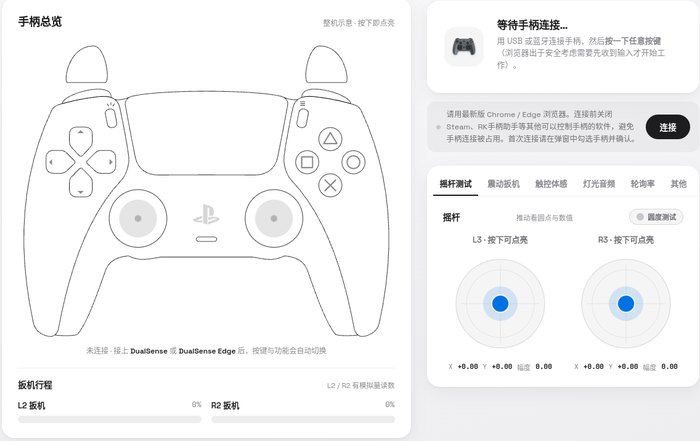
RKLAB除了常规输入,还设有震动扳机、触控体感和灯光音频等项目,DualSense用户更容易用到这些分区。
普通按键、摇杆与扳机可用于基础排查;涉及自适应扳机、灯光等控制时,需要支持相应能力的手柄及Chrome、Edge中的WebHID连接授权。DualSense Edge的背键与Fn也有单独说明,不能把标准版和Edge版的功能混为一谈。
如果只检查Xbox手柄的按键是否响应,不必为了更多标签专门选它。需要查看对应机型的特有输入和控制能力时,RKLAB的分项更有价值。
三、DeerTools:重点看静置漂移和摇杆量程
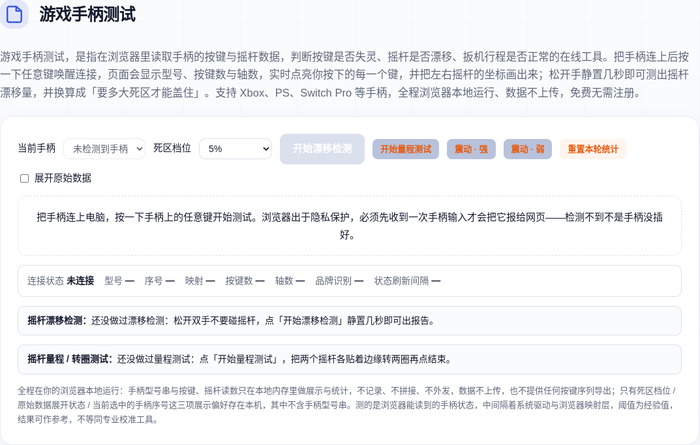
DeerTools把“开始漂移检测”和“开始量程测试”分开,适合围绕摇杆自动偏移这一类问题做检查。
漂移检测观察松手后的输入,量程测试则检查推动、转圈时的活动范围,并提供死区档位与原始数据。两种状态分开记录,比随意拨动一下摇杆更容易区分回中偏移和边缘行程问题。
这里调整的是网页展示或检查条件,不会把手柄硬件修好。页面的状态刷新间隔也不是USB真实回报率;需要精确测量输入延迟时,不应拿浏览器刷新速度代替。
四、GamepadBench:按检测目的继续排查
GamepadBench将按键、扳机、漂移和震动分成明确入口,适合在基础连接之后继续定位问题。
中文界面会分别显示等待信号、映射、输入和观测频率,也提供检测不到设备时的连接说明。与GamepadTester.cn偏重综合面板的布局相比,它更适合已经知道自己要查漂移还是按键的人。
只想验基本输入,优先用GamepadTester.cn;反复检查回中和活动范围,选DeerTools;对应机型的特有功能再看RKLAB。GamepadBench可作另一种展示方式的复核,其中观测频率仍是浏览器估算,不能据此给手柄标注专业延迟成绩。