








Mac设置触发角,可以进入“系统设置—桌面与程序坞”,点按底部的“触发角”,为四个屏幕角分别选择操作。把指针移到相应边角即可触发,也可以配合修饰键使用,减少误触;旧版通常从“桌面与屏幕保护程序”进入。
一、在新版系统中为屏幕角选择功能
macos ventura 13及以后的版本从系统设置进入。
1、打开苹果菜单—系统设置。
2、点按边栏的桌面与程序坞,向下滚动到底部,找到触发角按钮。
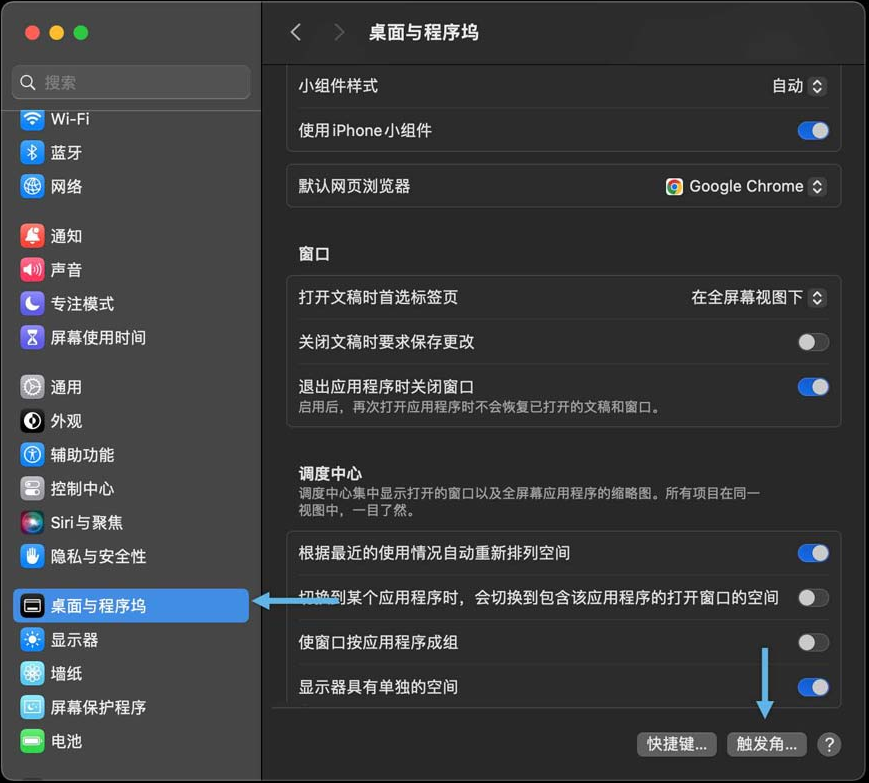
3、点按触发角,在弹出的面板中选择一个角的下拉菜单。
4、选取需要的功能,例如调度中心、桌面或锁定屏幕。
5、点按完成,把指针移到对应屏幕边角,检查所选功能是否触发。
二、在旧版桌面与屏幕保护程序中设置
使用系统偏好设置的旧版Mac,可从桌面与屏幕保护程序进入同类面板。
(1)打开系统偏好设置—桌面与屏幕保护程序。
(2)在窗口顶部找到屏幕保护程序页签。
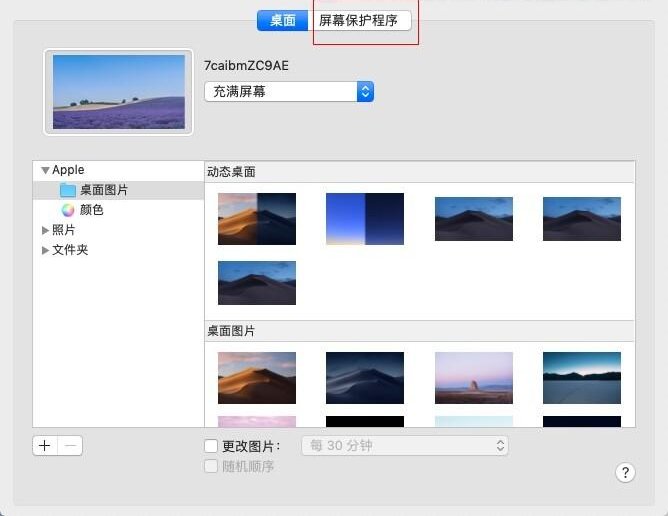

(3)点按屏幕保护程序,再找到下方的触发角按钮。
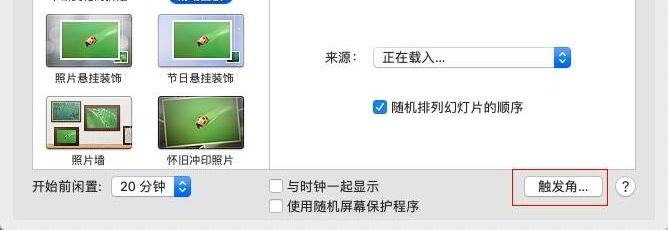
(4)点按触发角,展开准备设置的角的下拉菜单。
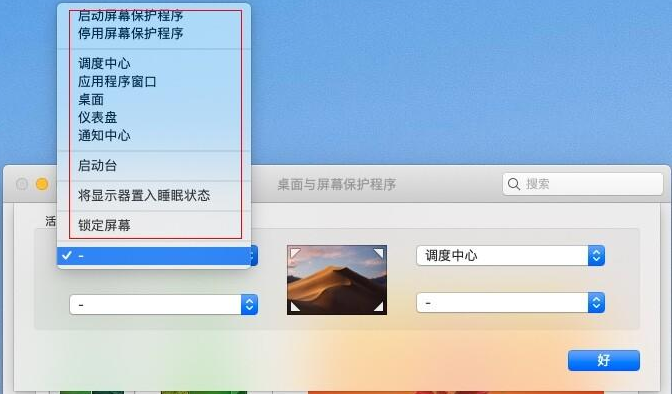
(5)选择一个实际需要的功能,再点按好或当前界面提供的确认按钮。
三、配合修饰键使用或取消触发角
修饰键可让触发角只在按住指定键时生效。
步骤1:重新进入触发角,展开准备调整的角的菜单。
步骤2:保持菜单展开,按住Command、Shift、Option或Control中的一个或组合,再选择功能。
步骤3:点按当前界面的完成或好保存;测试时按住刚设置的修饰键,再把指针移到对应角。
步骤4:不再需要某个角时,回到该角菜单选择横杠等不执行操作的项目,再确认保存。



























