








Mac在桌面添加小组件需要macOS Sonoma 14或更新版本。按住Control点按桌面墙纸,选择“编辑小组件”,再从小组件中心添加或拖动项目到桌面即可;如果使用iPhone小组件,还需要满足系统版本、同一Apple账户和连接条件。
一、从桌面打开小组件中心并添加
先把窗口移开,确保点按的是桌面墙纸。
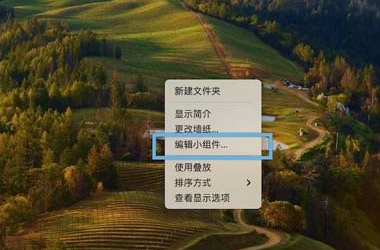
1、在桌面空白处按住Control键点按,选择编辑小组件。
2、在小组件中心的左侧选择分类,或使用搜索框查找需要的小组件。
3、选择所需样式,点按小组件或它的添加按钮;也可以将它拖到桌面希望放置的位置。
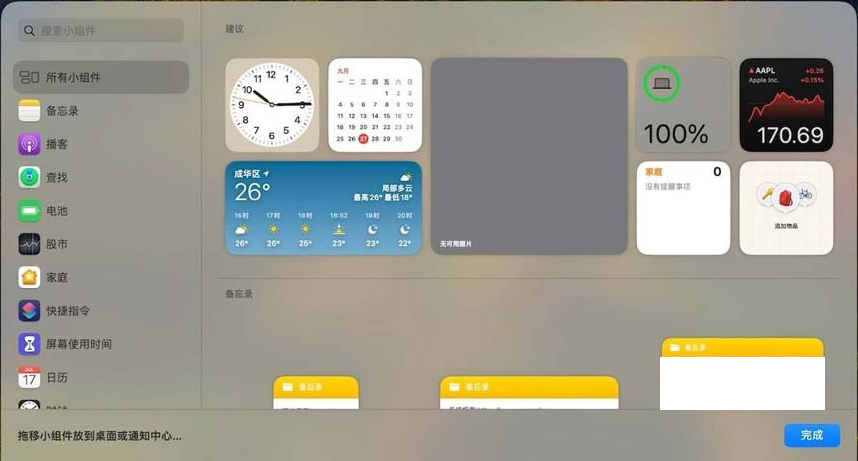
4、继续添加其他需要的项目,完成后点按右下角的完成。
5、拖动桌面上的小组件,检查它能否放到合适位置;某些小组件需要先在对应应用中完成设置。
二、把通知中心中的小组件拖到桌面
已有合适的通知中心小组件时,可以直接拖出,不必重新选择一遍。
(1)点按菜单栏右侧的日期和时间,打开通知中心。
(2)按住准备放到桌面的小组件,将它拖出通知中心并放到桌面空白处。
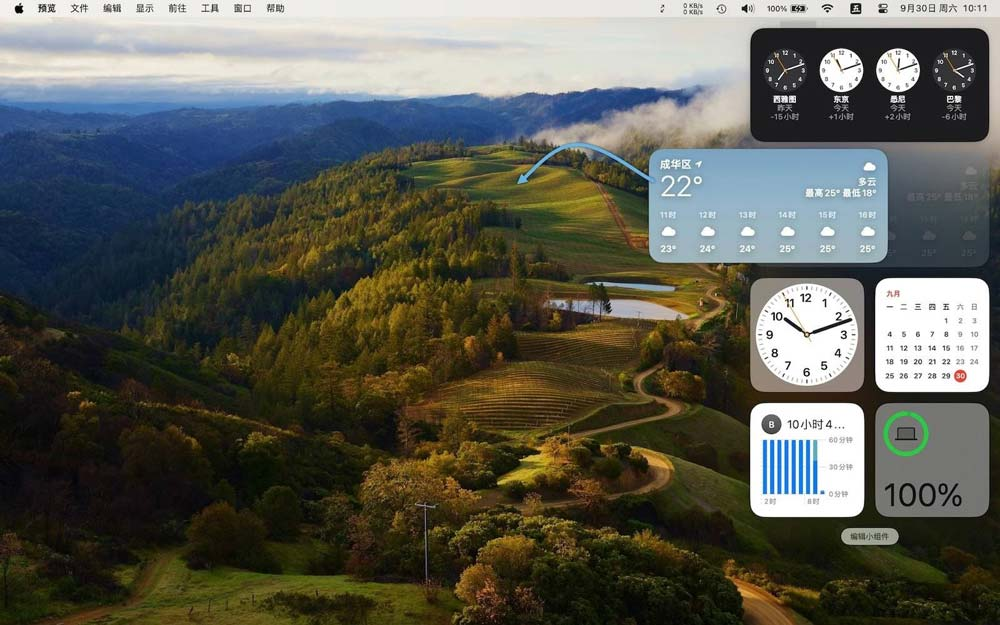
(3)松开后点按桌面空白处,检查小组件是否已留在桌面。

三、调整尺寸、显示内容或移除小组件
不同小组件提供的尺寸和编辑选项可能不同。
步骤1:按住Control键点按桌面上的小组件,打开快捷菜单。
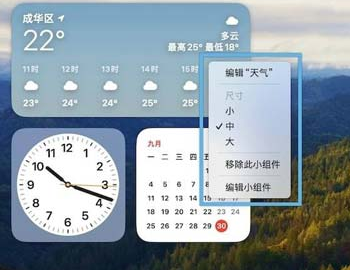
步骤2:需要改变尺寸时,选择菜单中可用的小、中、大等尺寸。
步骤3:需要换城市、列表等内容时,选择编辑加组件名称的选项,如编辑“天气”,更改可配置内容并完成;没有编辑项时表示该组件不支持这种修改。
步骤4:不再使用时,在同一快捷菜单选择移除此小组件;移除小组件不会卸载对应应用。
四、添加来自iPhone的小组件
iPhone需使用iOS17或更新版本,并与Mac登录同一Apple账户;iPhone应靠近Mac或连接同一Wi-Fi。
1、在Mac打开系统设置—桌面与程序坞。
2、找到小组件区域,打开使用iPhone小组件或当前系统的同名开关。
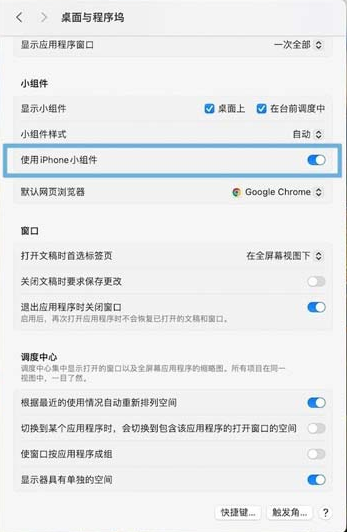
3、返回桌面的编辑小组件入口,在小组件中心选择可用的iPhone小组件并添加。
4、如果提示需要在iPhone打开应用,拿起iPhone打开对应应用,按实际提示继续使用。



























