








Mac使用台前调度整理窗口,需要macOS Ventura 13或更新版本。可以从控制中心或“系统设置—桌面与程序坞”打开它,让正在操作的窗口位于中间,其他应用收在左侧;需要同时处理多个应用时,还可以把它们组成同一组。
一、打开台前调度并确认布局变化
台前调度用于普通桌面的窗口整理,与全屏或分屏浏览不同。
1、点按菜单栏右侧的控制中心。
2、点按台前调度,将它打开;也可以在系统设置—桌面与程序坞中找到同名开关。

3、查看当前窗口是否留在屏幕中间,其他最近使用的应用是否排列在屏幕左侧。
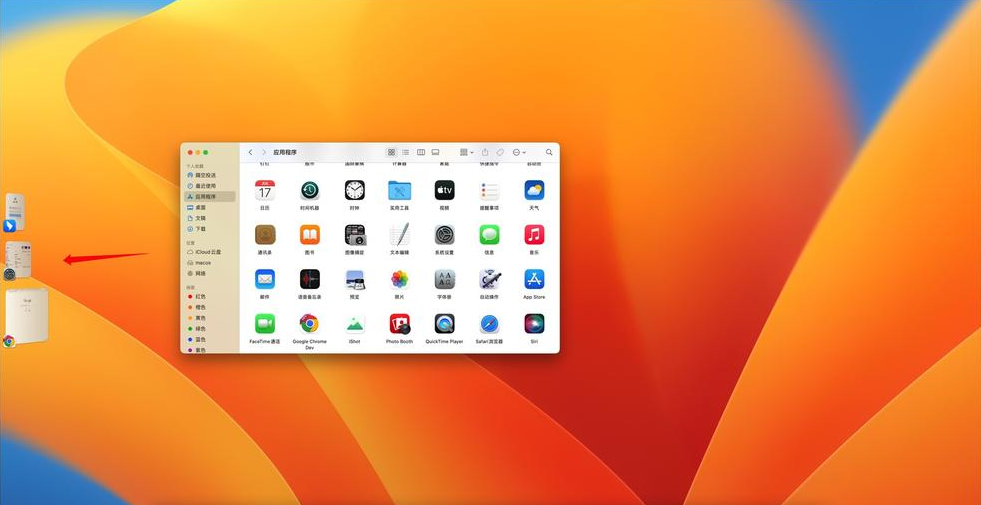
4、若左侧条目被隐藏,将指针移到屏幕左边缘,检查能否呼出列表。
二、把多个应用整理为同一组
需要边看资料边编辑时,可把多个窗口留在屏幕中央共同使用。
(1)先点按左侧的一个应用条目,让它进入中央工作区。
(2)从左侧按住另一个准备一起使用的应用条目,拖到屏幕中间当前窗口旁。
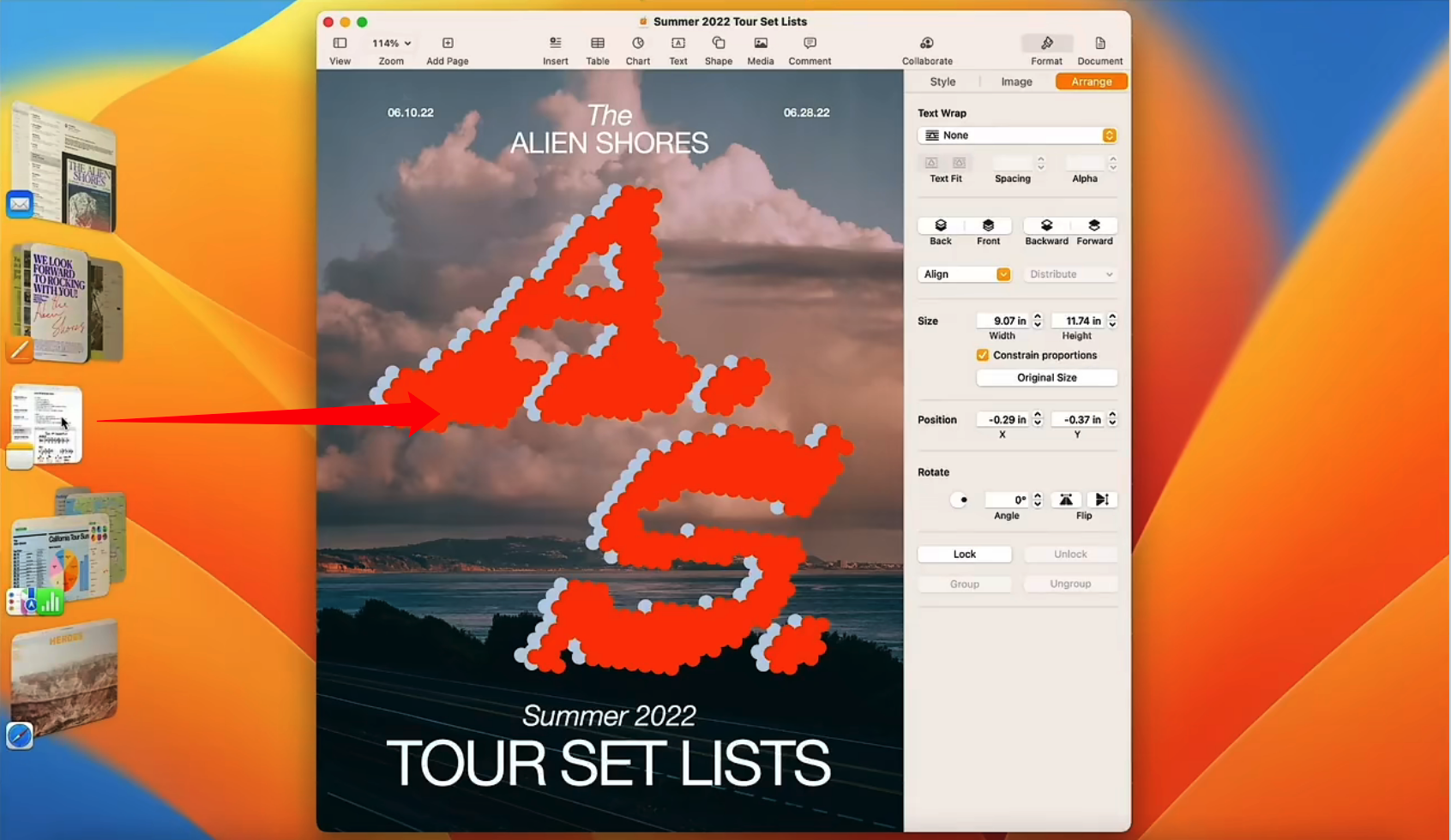
(3)松开后,检查两个应用窗口是否同时留在中央,再拖动标题栏调整位置和大小。

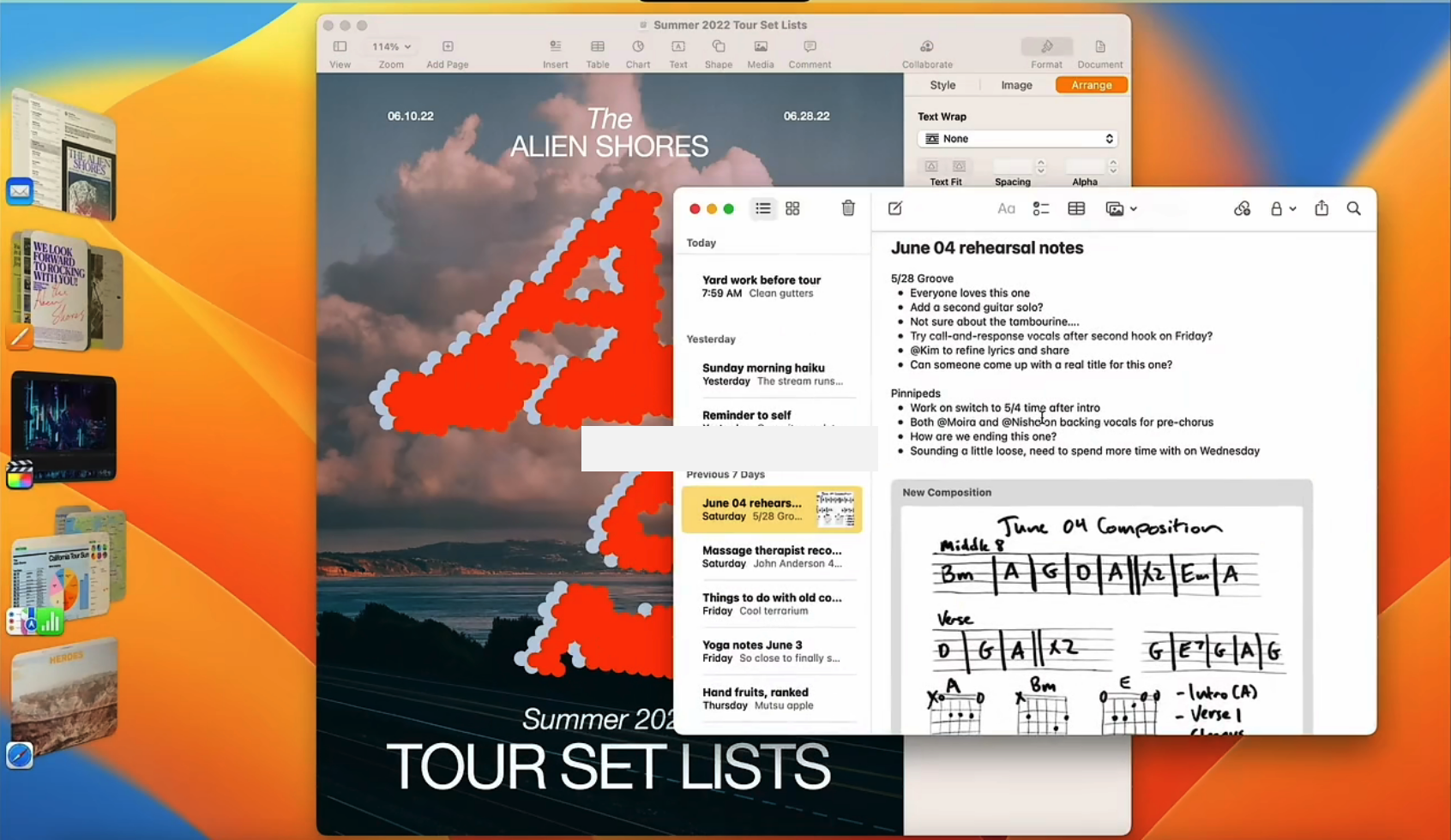
(4)切换到其他应用组后,再点回刚才的组,确认这一组窗口能一起返回。
三、访问桌面并退出台前调度
临时查看桌面文件时,不必关闭正在使用的应用。
步骤1:在台前调度开启时,点按桌面墙纸空白处,让窗口移开以访问桌面项目。
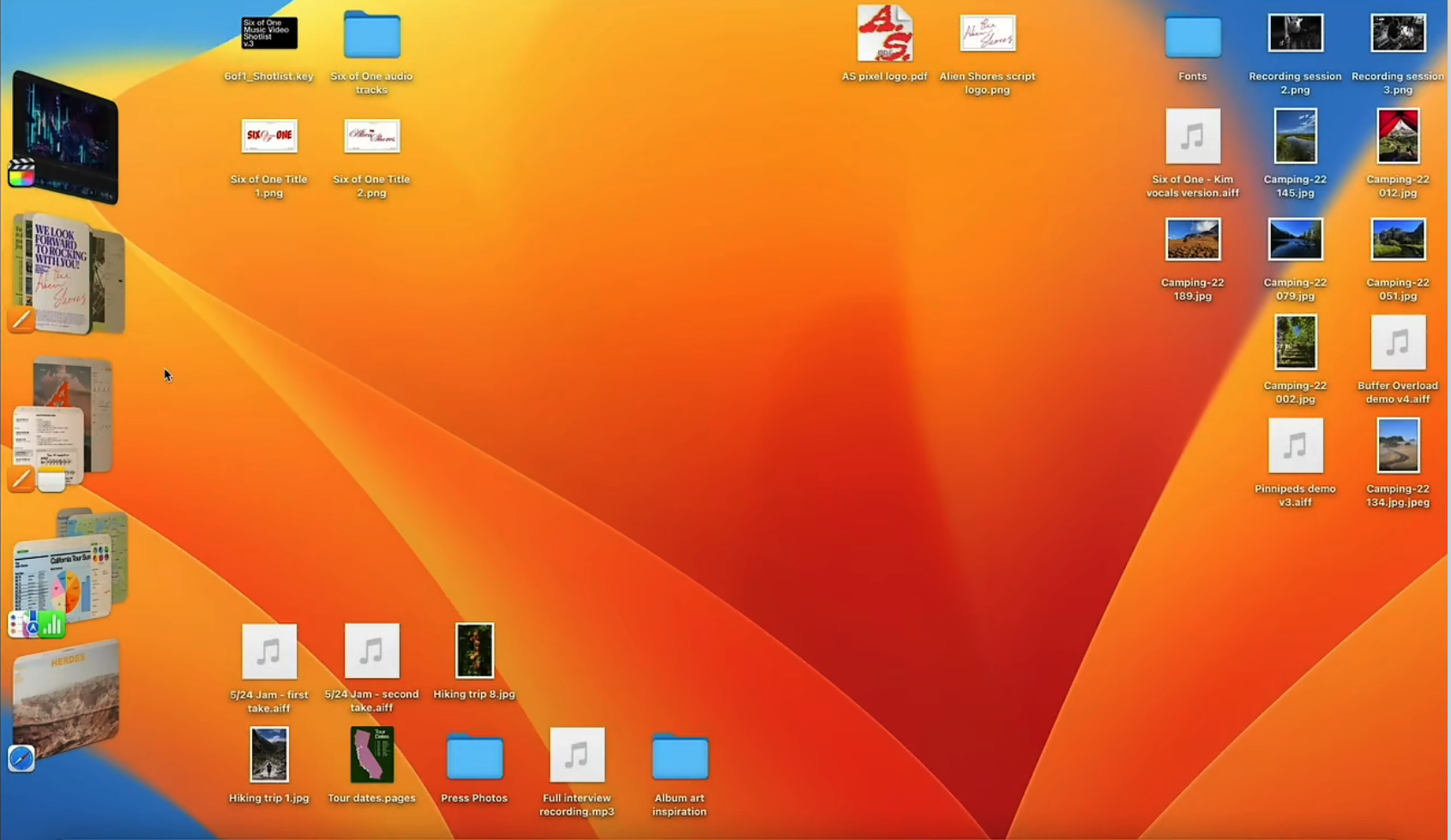
步骤2:需要回到工作区时,点按左侧的应用或应用组。
步骤3:需要恢复传统重叠窗口布局时,打开控制中心,再点按台前调度将它关闭。
四、无法开启时检查单独空间选项
出现开启限制时,先核对系统的显示器空间设置。
1、打开系统设置—桌面与程序坞,向下找到调度中心。
2、检查显示器具有单独的空间是否打开;关闭时先开启,再按系统提示完成必要的重新登录。
3、返回控制中心,重新打开台前调度并检查布局。



























