








Mac退出应用全屏,可以先把指针移到屏幕顶部,显示窗口控制按钮,再点按左上角的绿色按钮或选择“退出全屏幕”。支持该快捷键的应用也可按Control、Command和F切换;退出全屏会恢复普通窗口,不会关闭应用。
一、用绿色按钮恢复普通窗口
全屏时标题栏可能隐藏,需要先把控制按钮显示出来。
1、在当前全屏应用中,将指针移到屏幕顶部,等待菜单栏和窗口控制区出现。
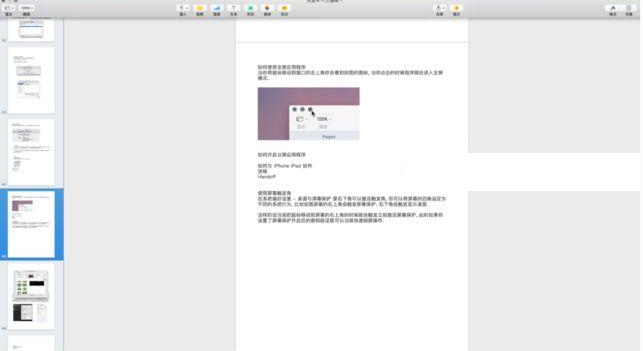
2、找到窗口左上角的绿色按钮,将指针移到它上面。
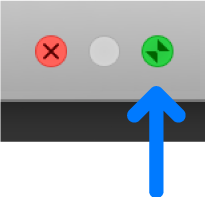
3、点按绿色按钮,或在出现的菜单中选择退出全屏幕。
4、等待窗口回到普通桌面,再按需要拖动标题栏或调整窗口大小。

5、需要保留应用时,不要用红色关闭按钮代替退出全屏。

二、使用应用支持的全屏快捷键
Control、Command和F可在支持它的应用中切换全屏状态。
(1)先点按要退出全屏的应用窗口,让它成为当前操作对象。
(2)同时按下Control+Command+F,等待应用退出全屏。
(3)若快捷键无效,改用窗口绿色按钮;应用自行定义的播放或阅读模式,也可能需要使用应用内部的退出按钮。
三、先找到需要恢复的全屏应用
多个全屏应用会各自占用空间,先进入正确窗口再退出。
步骤1:按Control+上箭头进入调度中心。
步骤2:在顶部空间栏找到并点按需要恢复的全屏应用缩略图。
步骤3:回到该应用后,再使用绿色按钮或Control+Command+F退出;其他全屏应用不会因此全部退出。



























