








Mac让两个应用分屏,可以把指针停在窗口左上角的绿色按钮上,选择屏幕左侧或右侧的分屏选项,再点选另一侧的第二个应用窗口。分屏浏览会建立独立空间,两个应用需要支持这种显示方式;旧版macOS的绿色按钮操作与新版菜单有所不同。
一、通过绿色按钮菜单进入分屏
先为两个应用分别打开普通窗口,再按当前系统提供的菜单选择。
1、打开准备并排使用的两个应用窗口,先激活其中一个窗口。
2、把指针停在窗口左上角的绿色按钮上,等待窗口菜单出现。

3、较新的菜单可选择全屏幕—屏幕左侧或屏幕右侧;其他版本直接选择将窗口拼贴到屏幕左侧或右侧。
4、在另一半屏幕上点按第二个应用窗口,完成分屏。
5、如果另一侧没有可选窗口,先为第二个应用打开普通窗口,再检查它是否支持分屏。
二、在按住绿色按钮的旧版界面中分屏
macOS Mojave 10.14等使用按住绿色按钮的界面,可以按下面的方法操作。
(1)激活第一个窗口,点按并按住左上角绿色按钮。
(2)窗口缩小并出现可放置区域后,继续按住,将窗口拖到屏幕左半边或右半边。


(3)松开按钮,让第一个窗口占据所选的一侧。
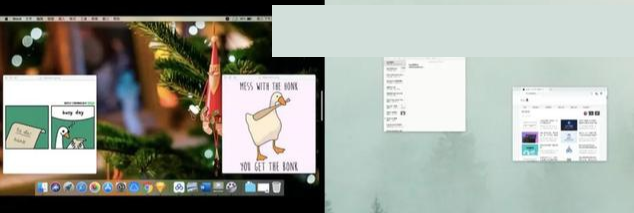
(4)在另一侧点按准备使用的第二个窗口,让两个应用并排显示。
三、调整分屏比例或退出分屏
完成分屏后,可调整两边宽度,或把一个窗口移回普通桌面。
步骤1:确认屏幕左右分别显示一个应用,再把指针移到中间分隔栏。

步骤2:左右拖动分隔栏,按需要改变两侧宽度;可调整范围会受应用最小宽度限制。
步骤3:需要交换位置时,使用窗口上方的标题或工具栏,将一侧窗口拖向另一侧。
步骤4:需要退出时,点按要移出的窗口,将指针移到绿色按钮上,选择将窗口移到桌面等对应选项;留下的应用可能继续全屏显示。



























