








在Ubuntu 22.04 LTS的GNOME桌面中,左侧应用栏称为Ubuntu Dock。运行软件后右键点击它的图标,选择添加到收藏夹,就能在关闭窗口后保留启动入口;移除收藏只会取消固定,不会卸载软件。
一、找到并打开要固定的软件
先运行一次,便于在dock中准确找到目标图标。
1、点击Dock底部的显示应用按钮。
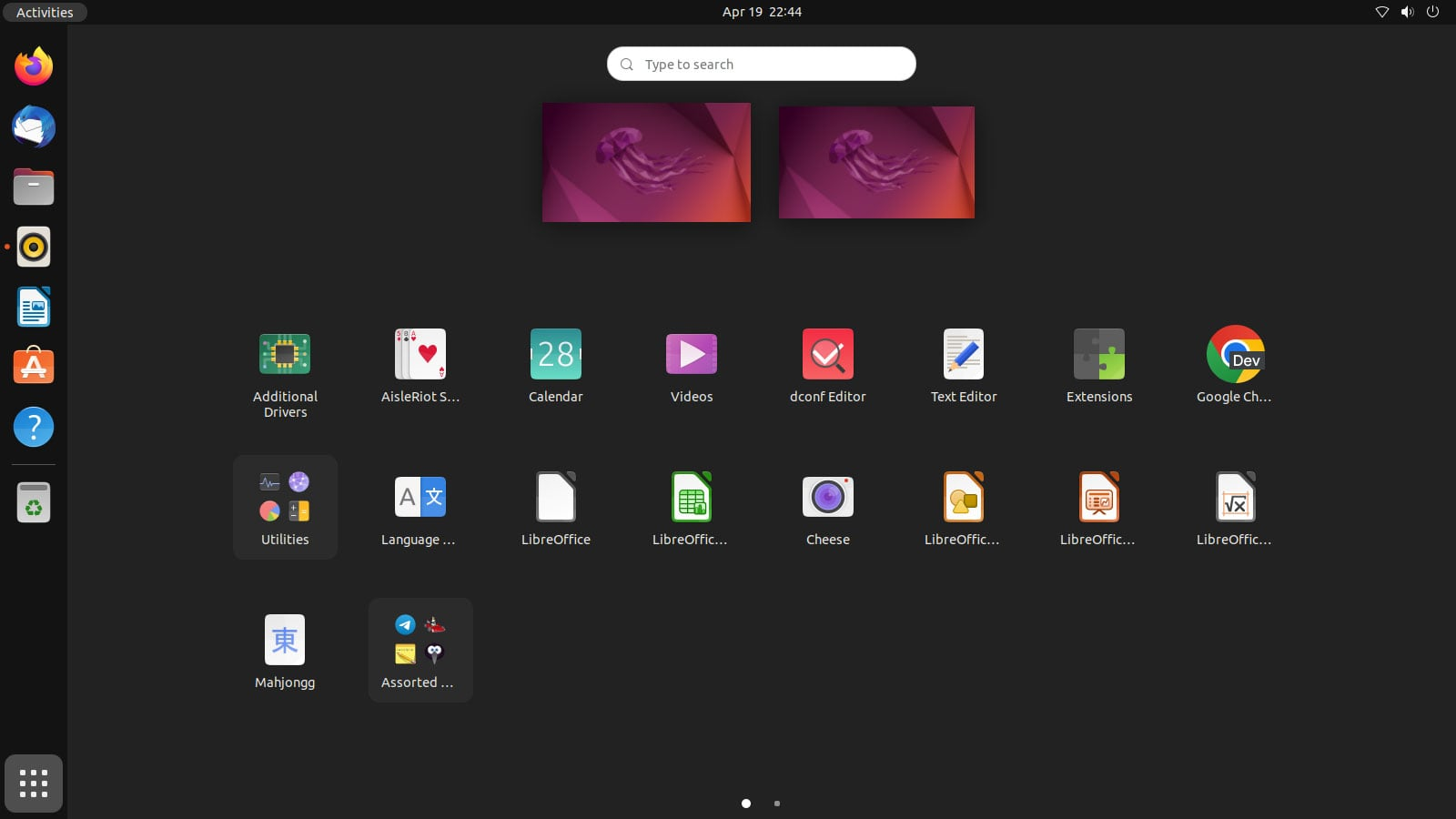
2、在应用网格中找到目标软件;图标较多时,在上方搜索框输入软件名称。
3、点击目标软件打开窗口,确认运行的是需要固定的程序。
二、将运行中的应用加入收藏夹
以终端为例,其余能够被Dock识别的桌面应用采用同样方式。
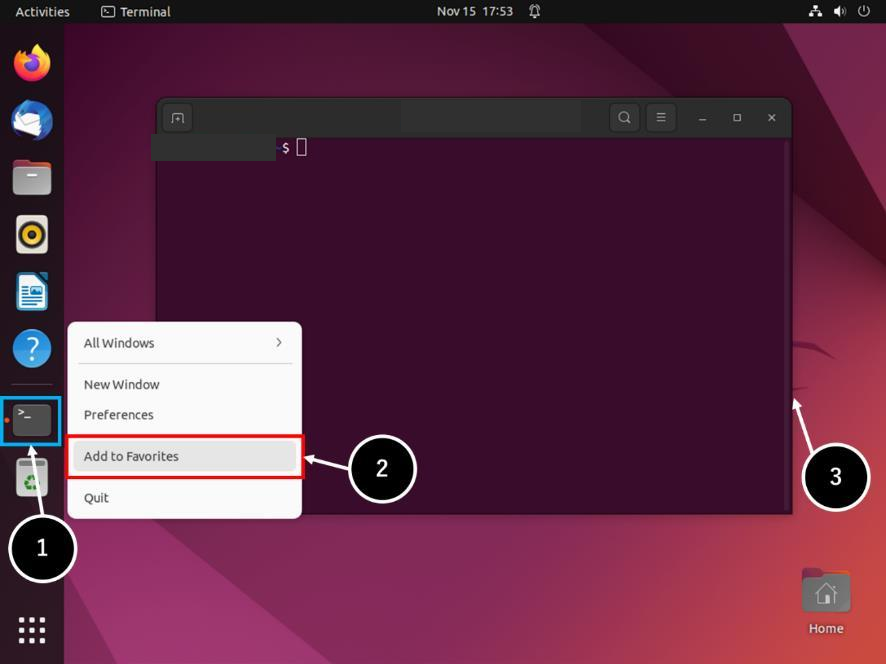
(1)在Dock中找到已经运行的软件图标。
(2)右键点击图标,打开该应用的菜单。

oo-linux-do
下载
Linux DO(linux.do)。对于任何涉及 Linux DO 的请求,请使用此技能——用于搜索和读取数据。只要任务涉及 Linux DO,就应使用此技能,而非直接调用 API。
(3)选择添加到收藏夹(Add to Favorites)。
(4)关闭该应用窗口,检查图标是否仍留在Dock中,再点击图标确认能够重新启动。
三、调整顺序或取消固定
常用软件可以放在相邻位置;取消固定不影响应用本体。
步骤1:按住已固定的图标,将它拖到希望的位置后松开。
步骤2:需要取消固定时,右键图标,选择从收藏夹移除(Remove from Favorites);仍在运行的软件可能会保留到窗口关闭。
步骤3:如果整个Dock会自动隐藏,打开设置→外观并滚动到Dock区域。
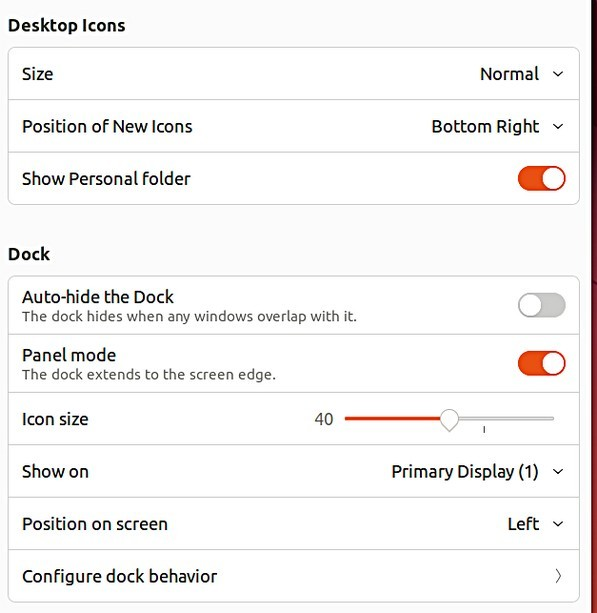
步骤4:关闭自动隐藏Dock,或根据习惯调整图标大小和屏幕位置。





















