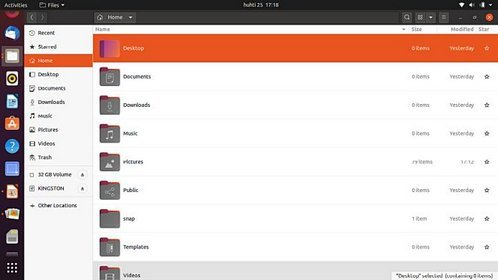
GNOME桌面可以用Super+左方向键和Super+右方向键把两个窗口分别放到屏幕两侧,也可以拖动标题栏到屏幕边缘。以下用Ubuntu 20.04说明基础左右分屏,另列Ubuntu 24.04的增强分屏设置,避免把两个版本的设置入口混用。
一、用键盘把两个窗口放到左右两侧
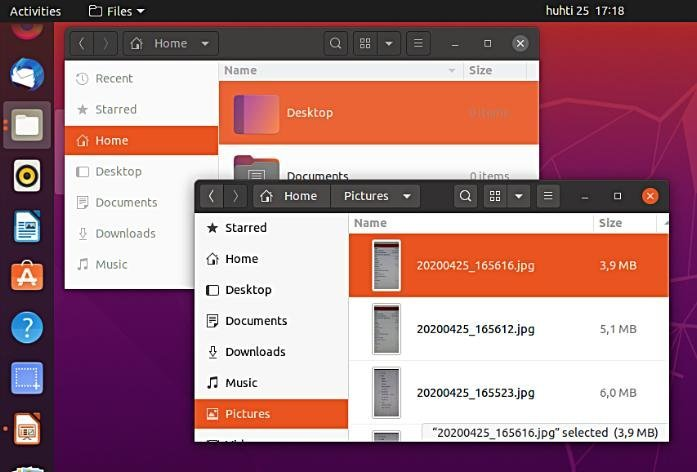
ubuntu 20.04的gnome桌面可直接使用左右半屏快捷键。
1、打开需要并排查看的两个应用窗口。
2、点击第一个窗口,按Super+左方向键,将它放到左半屏。
3、点击第二个窗口,按Super+右方向键,将它放到右半屏。
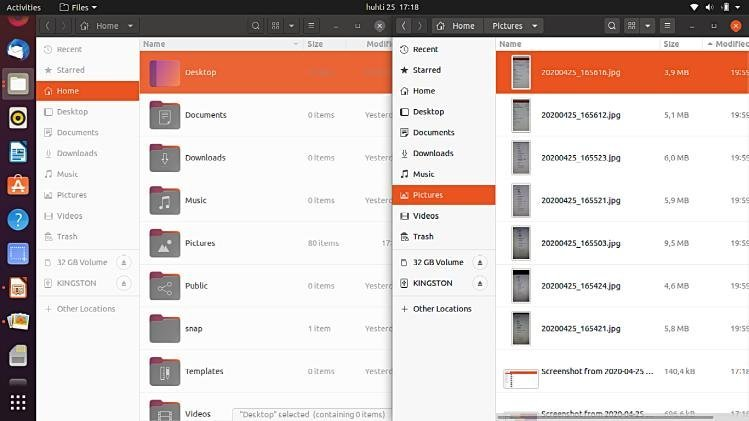
4、检查两个窗口是否完整显示;某些应用的最小窗口宽度较大,需要更宽的屏幕。
二、用鼠标拖动窗口完成分屏
使用标题栏拖动,不要拖窗口里的文件或网页内容。
(1)按住第一个窗口的标题栏,拖到屏幕左边缘。
(2)出现半屏预览后松开鼠标,让窗口贴靠左侧。
(3)把第二个窗口的标题栏拖到屏幕右边缘,出现预览后松开。
三、在Ubuntu 24.04中检查分屏开关
这一节使用24.04的设置入口,不需要在20.04中寻找增强分屏选项。
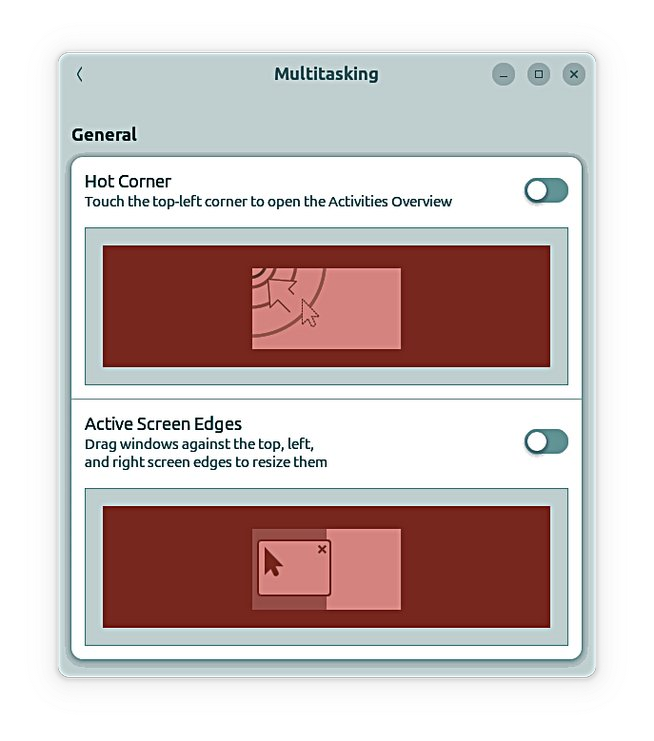
步骤1:打开设置→多任务,找到活动屏幕边缘(Active Screen Edges)开关。

oo-linux-do
下载
Linux DO(linux.do)。对于任何涉及 Linux DO 的请求,请使用此技能——用于搜索和读取数据。只要任务涉及 Linux DO,就应使用此技能,而非直接调用 API。
步骤2:开启活动屏幕边缘,以便将窗口拖向左右边缘时自动调整大小。
步骤3:进入设置→Ubuntu桌面,找到增强平铺(Enhanced Tiling)。
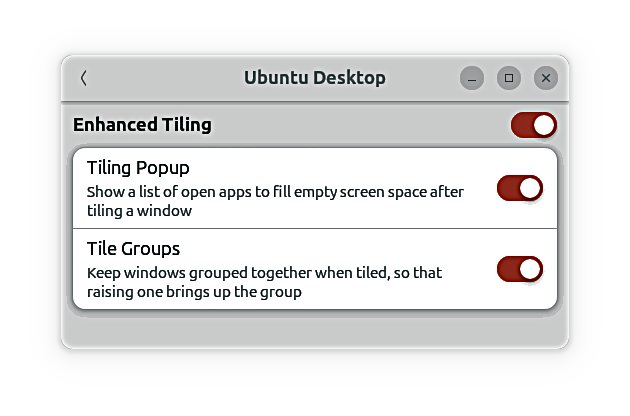
步骤4:需要使用增强平铺时,打开增强平铺开关。
步骤5:按需启用平铺弹出窗口(Tiling Popup);启用后,安排第一个窗口时可能出现其他窗口供你选择。
步骤6:想保留这种配对选择就开启该项;只需要逐个安排窗口时可关闭它。
四、退出分屏并恢复普通窗口
恢复普通窗口后,可以重新调整位置和大小。
1、按住已分屏窗口的标题栏,将它从屏幕边缘向中间拖动。
2、对另一个窗口执行同样操作,使两个窗口恢复为可自由摆放的状态。
3、需要最大化某个窗口时,选中它并按Super+上方向键。