








Ubuntu 22.04的GNOME桌面通常用.desktop启动器创建应用快捷方式:先找到已有启动器并复制到桌面,再允许启动。没有启动器的AppImage程序可以先建立启动器;创建的是应用入口,软件本体应留在固定位置。
一、把现成的启动器复制到桌面
适用于应用列表中已经能找到的软件。
1、打开文件,按Ctrl+L切换到位置输入栏。
2、输入/usr/share/applications并按回车,查找目标软件的.desktop文件;找不到时再检查~/.local/share/applications。
3、选中匹配软件的启动器,按Ctrl+C复制。
4、在文件管理器侧栏打开桌面文件夹,按Ctrl+V粘贴。使用中文目录时以侧栏实际位置为准,不必手写~/Desktop。
5、回到桌面,右键点击新增的.desktop文件,选择允许启动(Allow Launching)。
6、双击桌面图标检查能否启动软件;如果只打开文本编辑器,先确认操作对象确实位于桌面。
二、没有启动器时先准备应用文件
以下以可信来源下载的AppImage程序为例;已经有可用启动器时可跳过本节及下一节。
(1)把AppImage文件放在准备长期使用的目录中,例如主目录下的APP文件夹。
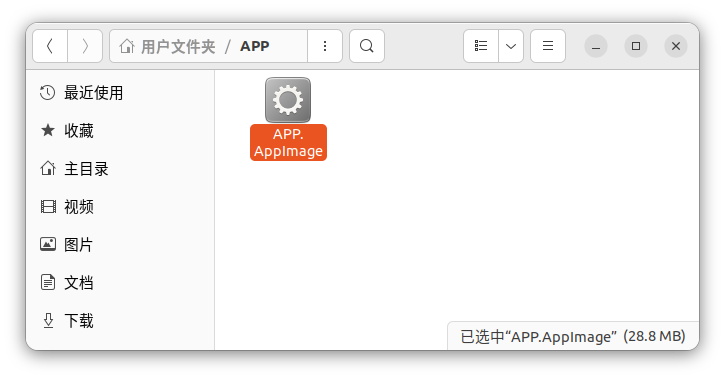
(2)右键文件打开属性→权限,允许将它作为程序执行。

Linux DO(linux.do)。对于任何涉及 Linux DO 的请求,请使用此技能——用于搜索和读取数据。只要任务涉及 Linux DO,就应使用此技能,而非直接调用 API。
(3)先双击运行一次,确认应用本体能够正常打开,再创建快捷方式。
三、建立启动器并加入应用列表
启动器中的路径必须指向自己电脑上的真实文件,不能照抄别人的用户名。
步骤1:用文本编辑器创建后缀为.desktop的文件,首行写[Desktop Entry]。
步骤2:另起各行填写Type=Application、Name=软件名称、Exec=/完整路径/程序.AppImage和Terminal=false;需要图标时加一行Icon=/完整路径/图标文件。
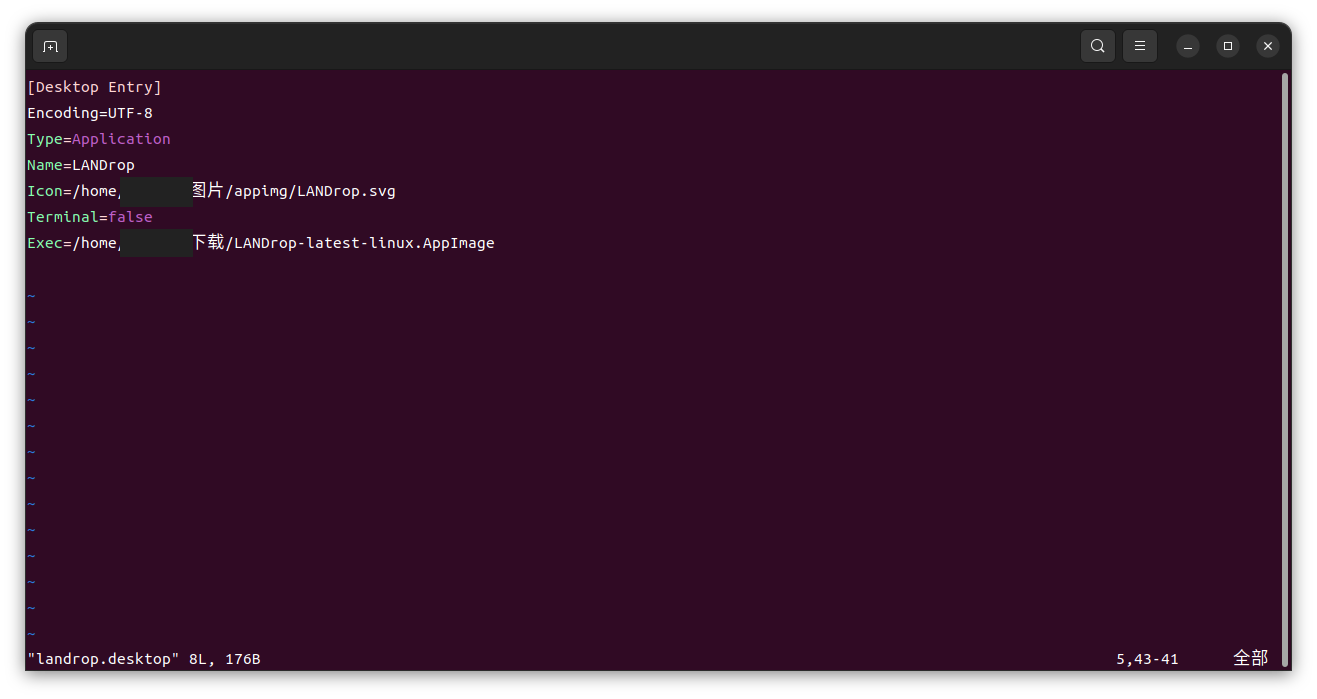
步骤3:将示例中的名称和路径替换为实际值;路径包含空格时按.desktop格式给对应参数加双引号。不要在Exec中使用~代替主目录。
步骤4:把文件保存到~/.local/share/applications,并用文件属性允许作为程序执行;目录不存在时先创建applications文件夹。
步骤5:打开应用列表,确认新应用入口可以启动;没有立即出现时注销后重新登录。
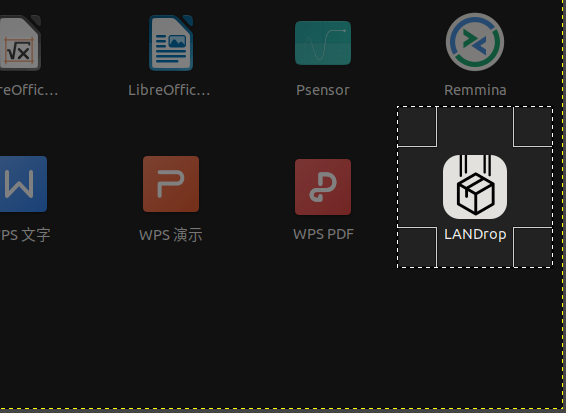
步骤6:按第一节的方法把该.desktop文件复制到桌面,并选择允许启动。





















