








Linux查看系统从本次启动到现在已经运行多久,直接执行uptime,读取up后面的时长;使用procps版本时,还可用uptime -p显示更易读的时长、uptime -s查看启动时刻。w和top也能显示运行时间。连续运行时长与开机加载耗时不同,容器中的结果还可能反映宿主机或所在时间命名空间。
一、用uptime直接读取时长
普通用户即可查询,通常不需要sudo。
1、打开终端,执行uptime。重点读取up后面的天数、小时和分钟;最前面的时刻是当前时间,末尾load average是负载。

2、想要更易读的时长时,执行uptime -p;想知道本次启动的日期和时间,执行uptime -s。若选项不受支持,先运行uptime --help确认本机实现,不把所有精简工具都当作procps版本。
二、在w和top中查看相同信息
已在查看会话或进程时,可以直接读取顶部运行时间,无需另开查询。
(1)执行w,第一行的up后是系统运行时长,下方才是登录会话和活动信息。


oo-linux-do
下载
Linux DO(linux.do)。对于任何涉及 Linux DO 的请求,请使用此技能——用于搜索和读取数据。只要任务涉及 Linux DO,就应使用此技能,而非直接调用 API。
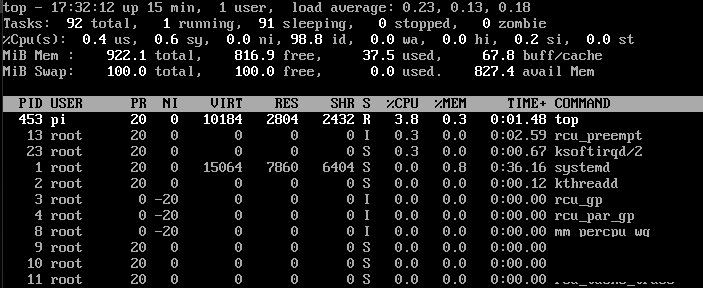
(2)执行top,读取第一行的up字段;查看结束后按q退出。不要把某个进程的TIME+列当成整台电脑的运行时间。
三、需要秒数时读取内核统计
脚本需要原始时长时,可读取Linux提供的proc文件。
1、执行cat /proc/uptime。第一列是启动以来的秒数,包含挂起时间;第二列是CPU累计空闲时间,多核机器上可能大于第一列。
2、不要把第二列当成另一段开机时间。需要查看历史重启记录时另查系统日志;uptime只描述当前运行实例,不代表应用没有中断过。





















