








Ubuntu的GNOME桌面可以通过外观设置启用深色主题;Ubuntu 24.04还可以在右上角快速设置中切换深色样式。下面分别说明Ubuntu 22.04和24.04的入口,应用是否跟随仍取决于软件自身的主题设置。
一、在Ubuntu 22.04中选择深色外观
这种方法使用系统自带的外观面板。
1、按Super键,输入设置并打开搜索结果。
2、选择左侧的外观(Appearance)。
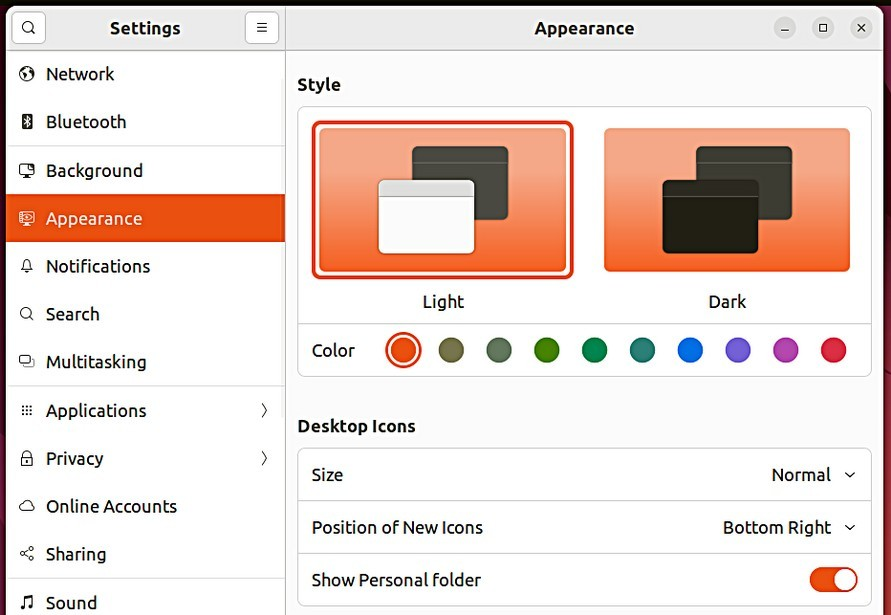
3、在样式(Style)区域点击深色(Dark)卡片,主题会立即切换。
4、打开文件管理器或其他支持系统主题的应用,查看窗口背景是否变为深色。
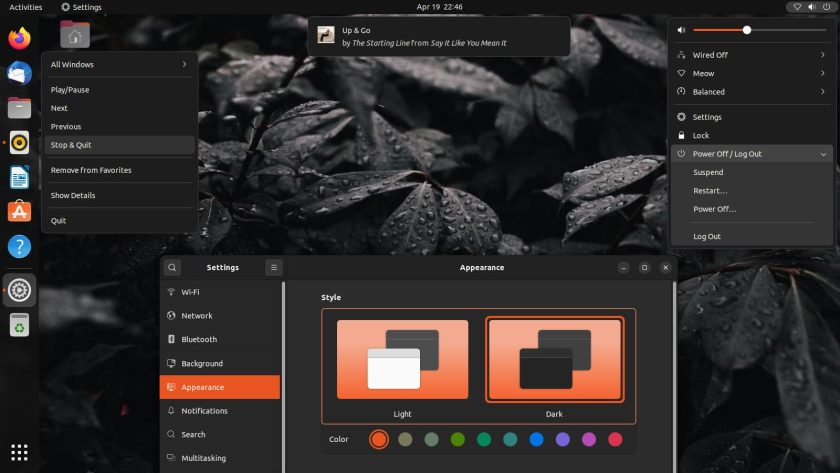
二、在Ubuntu 24.04中使用快速开关
快速设置适合临时切换明暗,不必每次打开设置应用。
(1)点击屏幕右上角的网络、声音与电源状态区域,展开快速设置。

oo-linux-do
下载
Linux DO(linux.do)。对于任何涉及 Linux DO 的请求,请使用此技能——用于搜索和读取数据。只要任务涉及 Linux DO,就应使用此技能,而非直接调用 API。
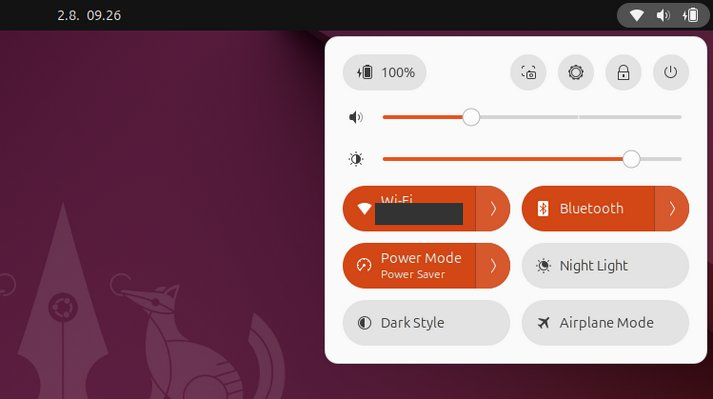
(2)找到深色样式(Dark Style)按钮,点击一次启用。
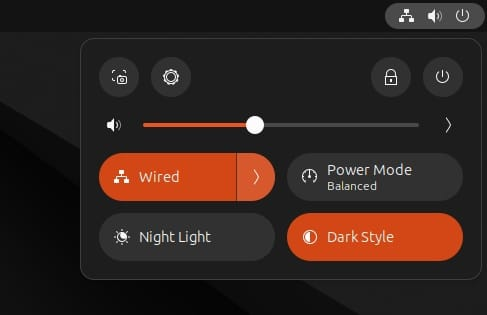
(3)查看按钮的选中状态,再打开常用应用确认外观;需要恢复时再次点击同一按钮。
三、处理仍然显示浅色的应用
系统样式属于偏好,部分程序有独立主题选项。
步骤1:进入没有跟随变化的软件设置,查找主题、外观或颜色选项。
步骤2:如果提供跟随系统,选中后重新打开该软件;也可以直接选择软件自己的深色主题。
步骤3:需要取消系统深色模式时,在Ubuntu 22.04的外观面板选浅色(Light),或关闭Ubuntu 24.04快速设置中的深色样式。





















