








Win11画面残影要先区分窗口重绘残留、鼠标轨迹、运动拖影和屏幕上的固定印记。它们可能涉及应用、显卡驱动、刷新率或显示器本身,不能统一靠关闭某个GPU开关解决。先记录出现条件,再一次只改一个相关选项。
一、先判断残影出现在哪一层
软件重绘异常与显示面板残留需要不同处理。
1、若只有鼠标移动后留下轨迹,检查鼠标属性→指针选项→显示指针轨迹是否开启;这类轨迹不等于整块屏幕故障。
2、若某个窗口停留后不刷新,可先关闭并重开该应用;必要时按Win+Ctrl+Shift+B重置图形驱动,过程中可能短暂黑屏。
3、如果固定印记在更换输入源或显示器自身菜单中也能看到,优先按显示器厂商方法处理或送检,不靠更改Win11图形选项反复尝试。
二、检查分辨率与刷新率
运动拖影时先确认显示信号处于屏幕支持的正常模式。
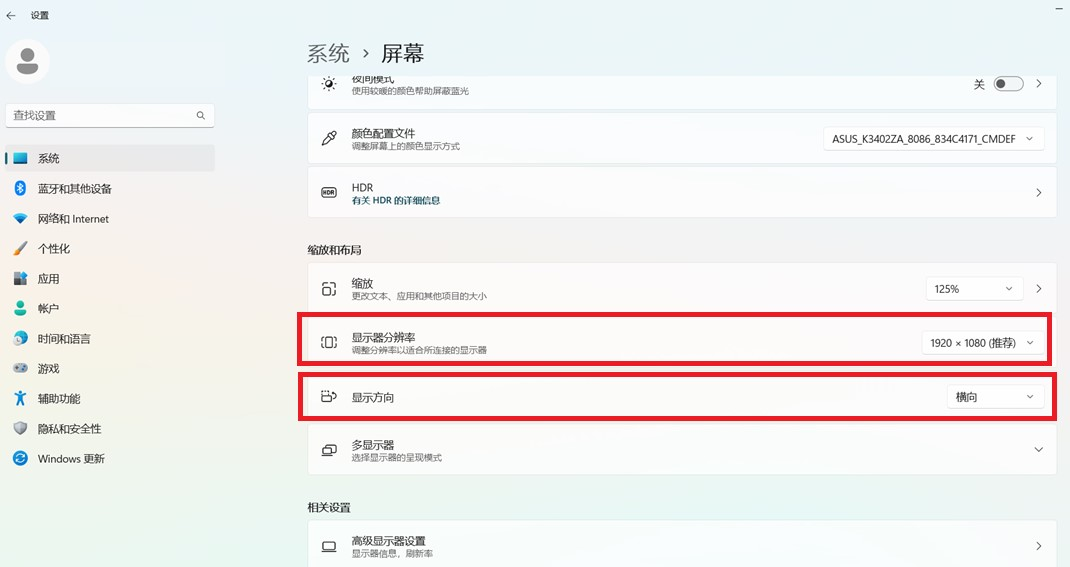
步骤1:按Win+I进入系统→显示,多显示器时先选中发生问题的屏幕。
步骤2:把显示分辨率设为系统标注的推荐值;不要为减少拖影盲目使用不支持的分辨率。
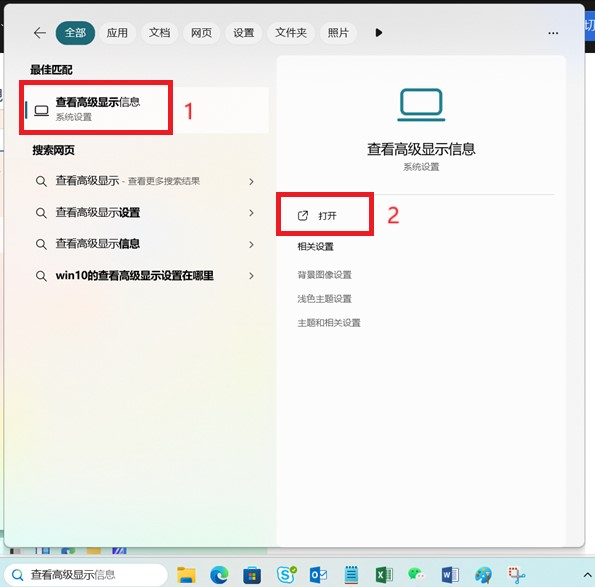
步骤3:在开始搜索中输入查看高级显示信息并打开,或从显示页进入高级显示。
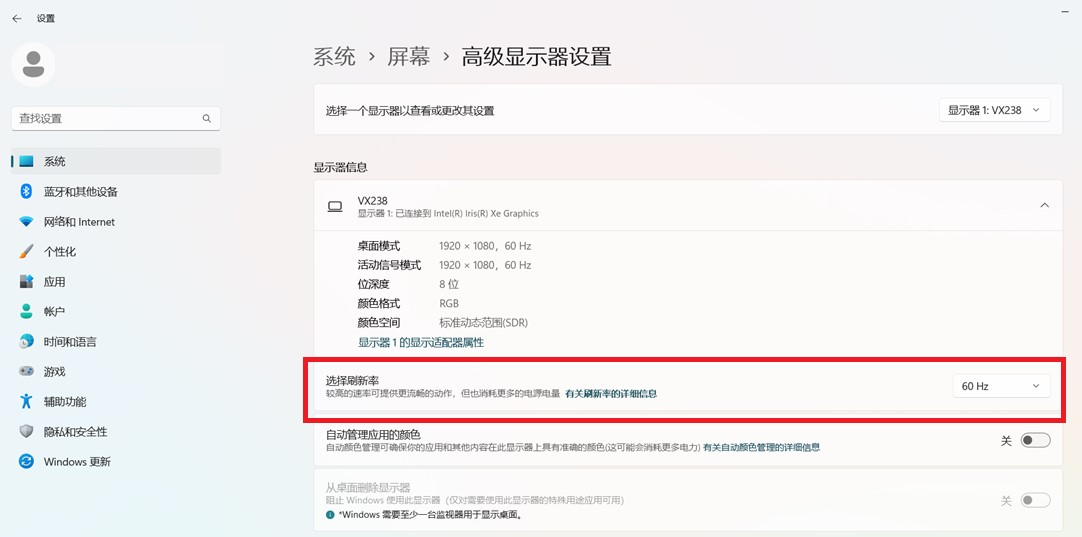
步骤4:在刷新率选项中选择屏幕和线缆支持的值,检查同一窗口移动或滚动场景;若画面异常,按系统提示恢复原值。
三、按触发条件继续排查
刷新率正确后,再分别检查显示器响应设置和软件驱动。
(1)只有运动物体边缘出现亮边或反向拖影时,按显示器手册将过强的Overdrive/响应时间加速档位调低一档,再比较原场景;不同型号没有统一推荐档位。
(2)只在某个应用出现时,先更新该应用,并按它自己的说明比较图形加速开关;不要一次关闭全系统所有图形功能。
(3)若问题在显卡驱动更新后立即出现,可核对厂商已知问题,并按官方说明回退到兼容版本;换线、换接口或换屏交叉测试仍异常时,再寻求硬件检测。


























