








Win11找不到图形设置,先确认是否只是不再显示“更改默认图形设置”这个旧链接。系统图形页、应用GPU首选项和硬件加速GPU计划是不同层次;单个开关缺失可能由显卡或驱动不支持造成,不应直接认定系统文件损坏。
一、先确认入口与页面名称
界面布局变化时,搜索通常比寻找旧链接更直接。
1、按Win+S搜索图形设置,打开标为系统设置的结果。
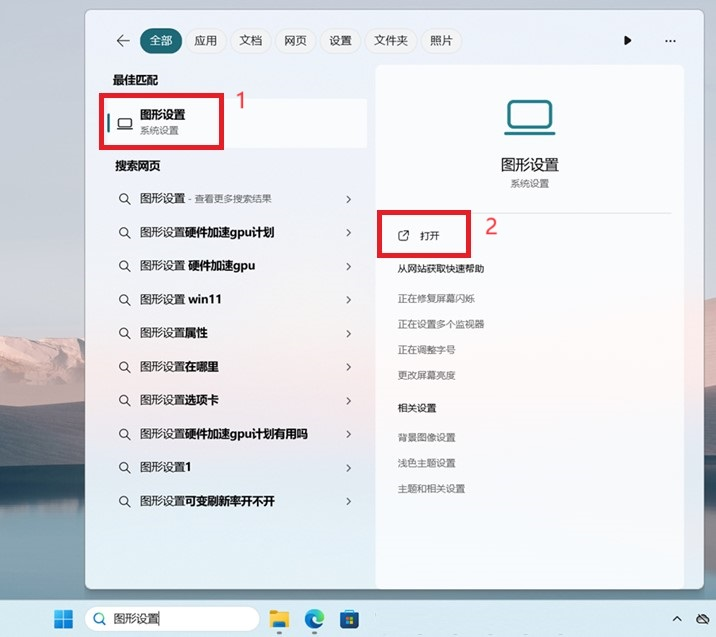
2、若未找到,按Win+R输入ms-settings:display-advancedgraphics并回车,再检查设置→系统→显示下是否有图形或显示卡入口。
3、页面能打开但没有更改默认图形设置链接时,查看页内的默认设置或高级图形设置;不要把旧入口改版当成整个功能丢失。
二、区分缺页与不支持的选项
GPU调度等项目需要相应显卡硬件和显示驱动共同支持。
(1)如果只是没有硬件加速GPU计划,先核对电脑或显卡厂商的支持说明,不通过注册表强行制造开关。
(2)搜索并打开设备管理器,展开显示适配器,查看是否为实际显卡型号,是否有黄色警告或仅显示Microsoft基本显示适配器。
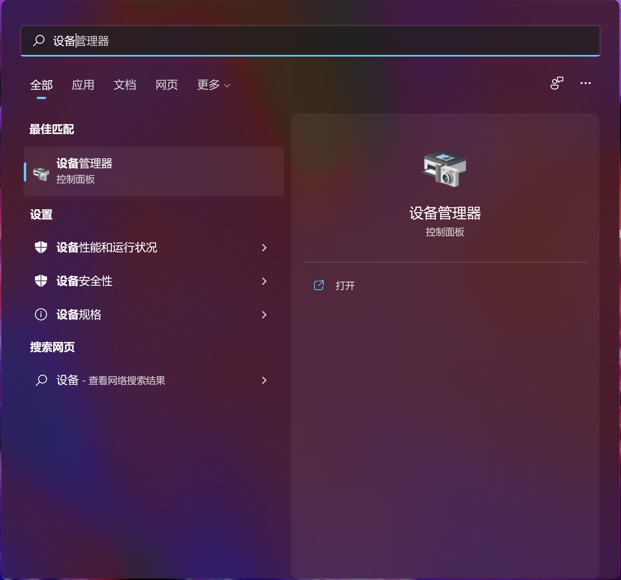
(3)核显加独显的设备分别检查两项状态;缺少某块GPU也可能与厂商节能模式或当前硬件连接方式有关,先核对实际配置。
三、仅在驱动确有异常时修复
先准备匹配机型的官方驱动,不为找一个可选开关批量卸载控制器。
① 从电脑或显卡厂商支持页面获取与机型及Win11匹配的驱动,优先按厂商说明安装或修复,然后重启检查。
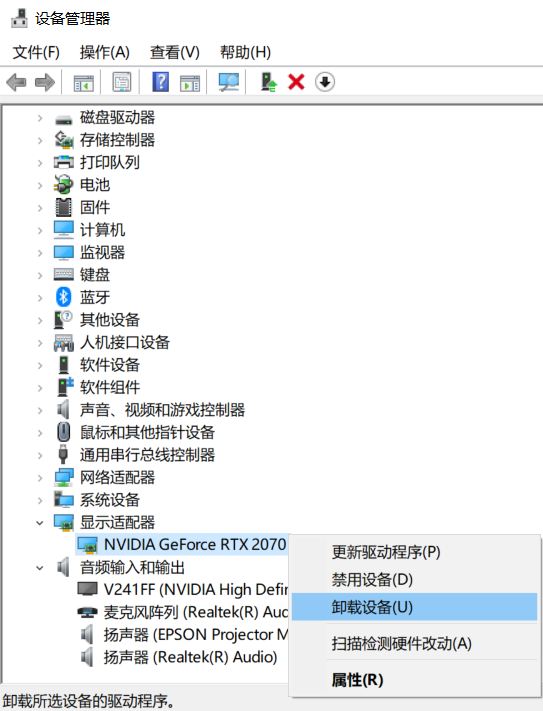
② 只有安装修复无效且厂商明确要求重装时,才在已备好安装包和必要恢复手段的前提下,对确认有问题的那一块显示适配器执行卸载设备,按说明重新安装;不同时卸载全部显卡。
③ 若图形页仍无法打开,记录Win+R运行winver看到的版本、具体错误及缺失范围,再检查Windows更新或联系管理员;不把不支持的功能当作修复成功标准。


























