Ubuntu 删除文件后仍报磁盘已满,先用 df 确认报错路径属于哪个文件系统,再检查废纸篓、仍被进程打开的已删除文件,以及 inode 使用量。目录里看不见文件,不代表它占用的数据块已经释放。先找到持有文件的服务,再安排安全释放,不要直接杀进程。
先核对报错路径对应的挂载点
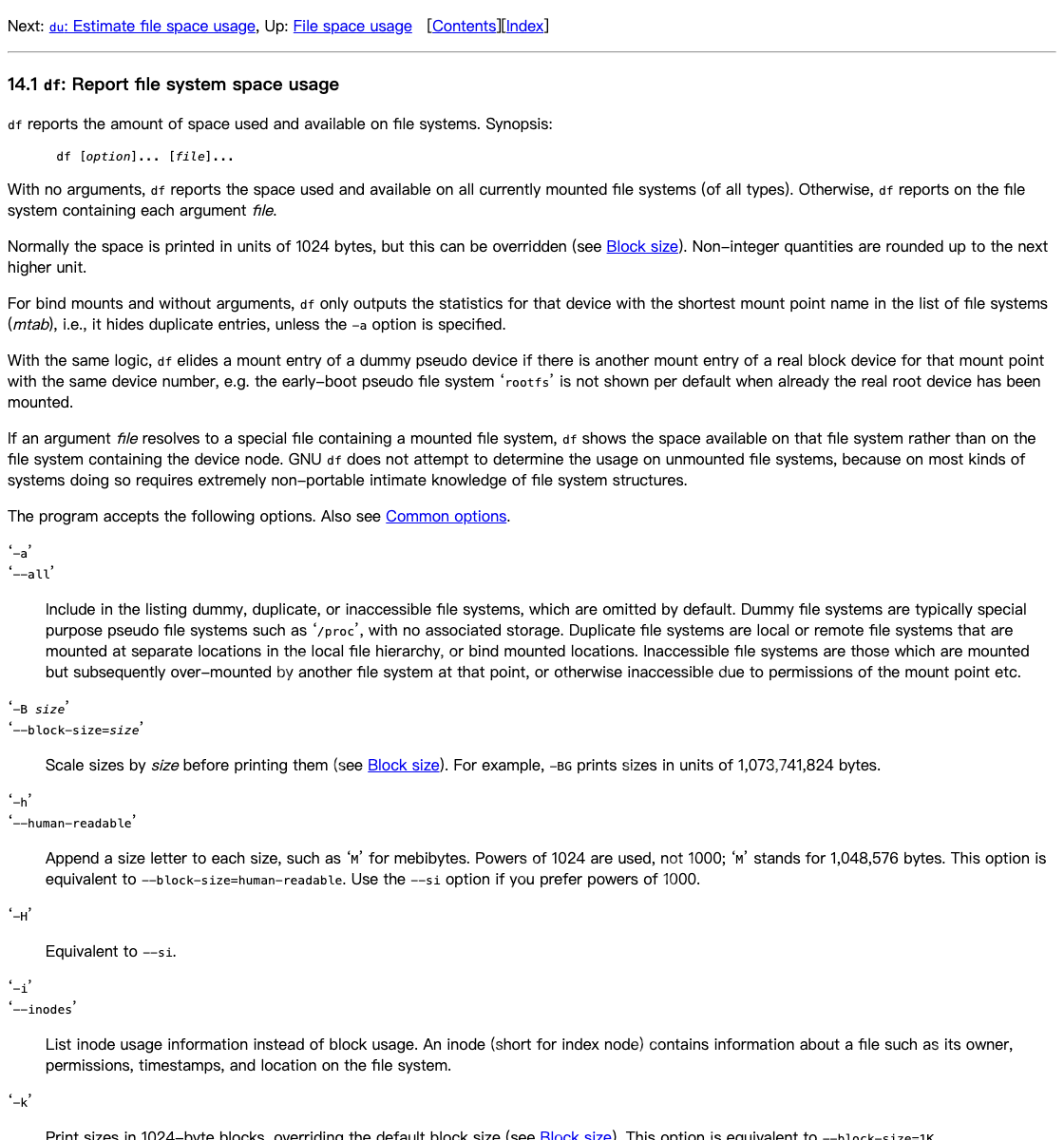
先运行df -h和df -i命令,查看提示磁盘已满的报错路径对应的实际挂载点,确认你之前删文件的操作确实是在这个目标挂载点下执行的,避免误操作到其他还有空闲空间的磁盘,也排除删错磁盘的情况。
如果报错路径没有直接出现在挂载点列表里,就把完整的报错路径记下来,后续再核对它的实际文件系统归属,别直接跨挂载点批量删文件。
df -h
df -i
检查废纸篓与实际目录占用
先打开桌面环境的废纸篓,确认之前删除的文件没有残留在废纸篓里没被彻底清空,这类残留文件照样会占用对应挂载点的磁盘空间。
运行sudo du -xhd 1 /命令统计目标挂载点根目录下一级目录的实际占用,参数限定只统计当前挂载点的内容,不会跳转到其他额外挂载的目录,避免统计结果出偏差。如果执行时系统IO负载很高,就等系统空闲后再重新运行统计,别占太多系统资源。
sudo du -xhd 1 /
查找已删除但仍被打开的文件
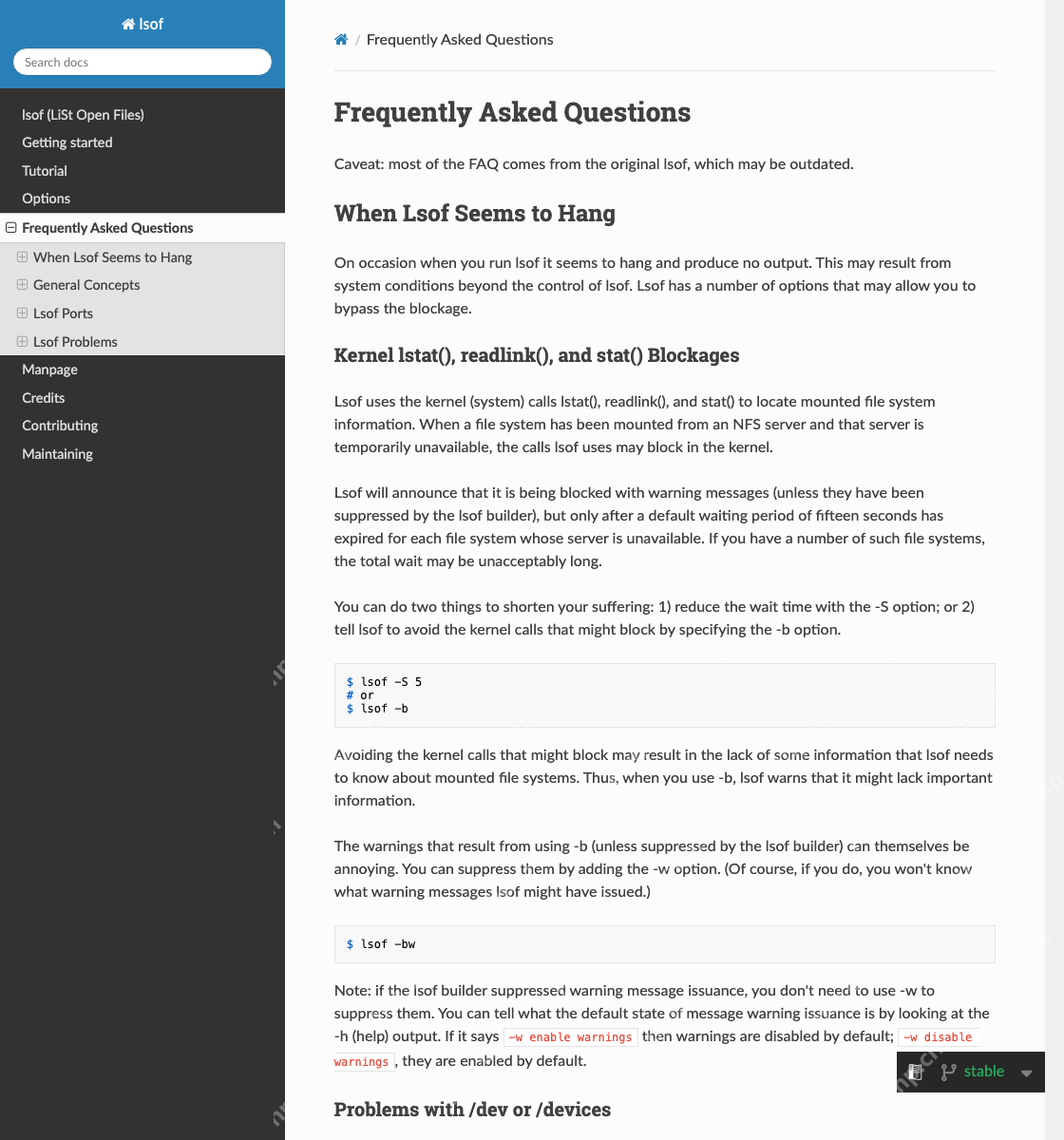
若已安装 lsof,可用下面的命令检查链接数已变为零、却仍被进程打开的文件。部分系统没有预装该工具;空间不足时不要为此盲目启动另一轮软件安装。
核对进程、文件大小和所在文件系统。需要释放时,先按应用支持的方式重新打开日志或在维护窗口正常重启服务,不直接 kill -9,也不通过修改 /proc 中的文件描述符强行清空。

sudo lsof +L1
区分inode、快照和隐藏占用
df 与 du 不一致还可能涉及权限、快照和被挂载覆盖的旧目录,不能把这种差值直接等同于 inode 耗尽。inode 应单独查看,且要按文件系统类型解释。
Btrfs、LVM 等快照机制按实际存储栈检查,LVM 本身不是文件系统。Snap 的只读 loop 镜像显示 100% 不等于可写磁盘已满;镜像文件本身仍可能占用底层空间,应通过受支持的软件管理方式处理。
协调释放后再次核对同一文件系统
等所有协调好的空间释放操作完成后,重新执行df相关命令,核对之前报错的那个目标挂载点的剩余空间,确认你核对的是同一个文件系统,别错看其他挂载点的剩余空间结果。
如果操作完成后对应挂载点的空间还是没有正常释放,就把之前df、du、lsof的完整输出都收集好,再做下一步的针对性排查。