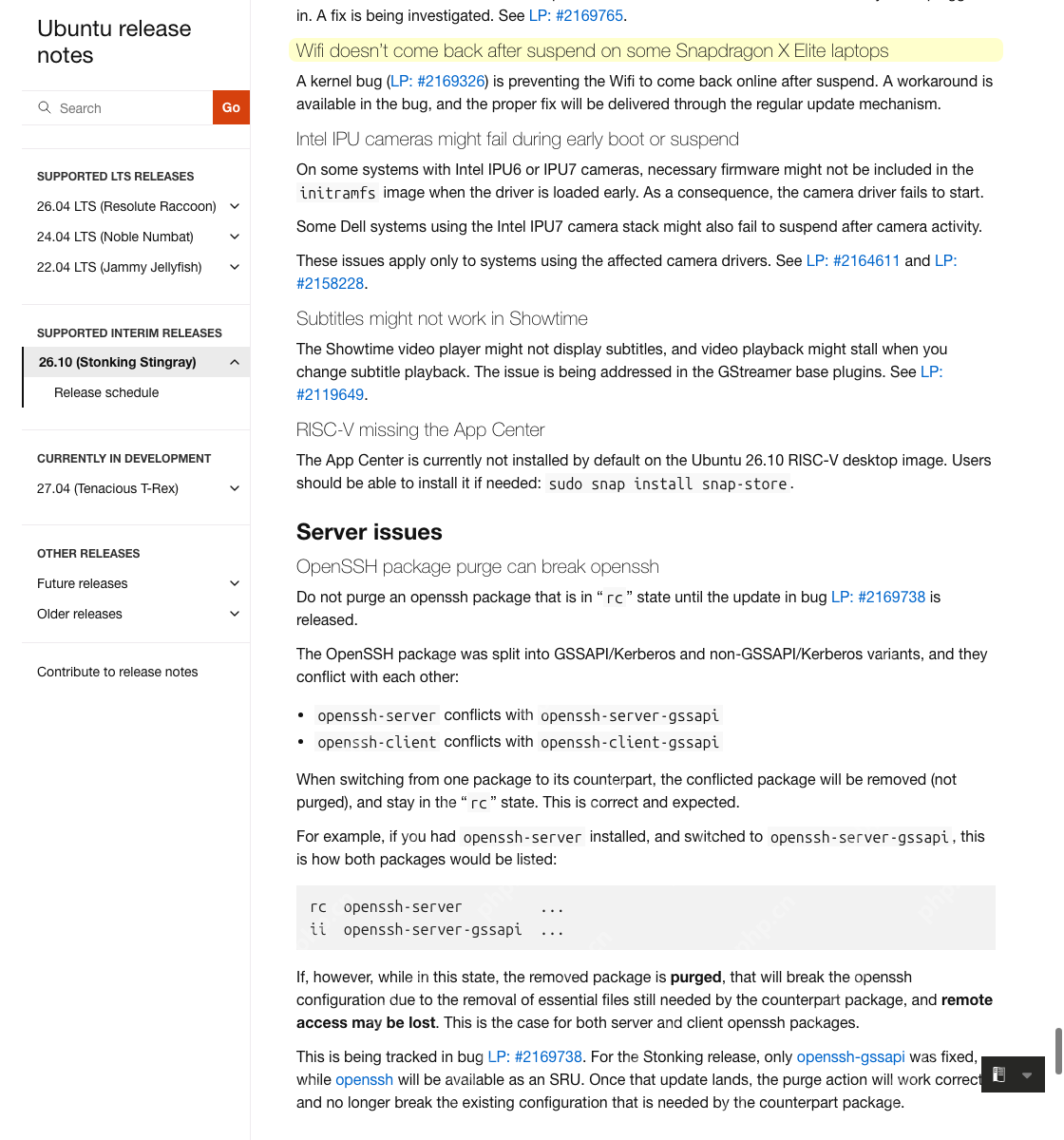
Ubuntu 26.10 唤醒后 Wi-Fi 连不上,先分清是睡眠(suspend)还是休眠(hibernate),查看无线设备是否仍存在、是否被阻塞,再在本机重开 Wi-Fi 并检查日志。官方记录的特定平台问题涉及部分 Snapdragon 笔记本睡眠后无线无法恢复,并不覆盖所有唤醒故障;切换无线开关也不能保证修复固件问题。
确认发生在睡眠还是休眠唤醒后
先回忆触发操作是系统菜单中的睡眠,还是已配置的休眠。合盖可能触发睡眠、休眠或不做动作,具体由系统和电源设置决定,不能只凭“合盖后开盖”下结论。
官方记录的特定平台问题涉及 suspend 后无线无法恢复;如果实际使用 hibernate,应保留对应日志并单独排查,不能直接假设根因相同。
记录网卡型号与唤醒后的设备状态
记录电脑型号、处理器平台和无线网卡信息,再检查唤醒后的无线开关、软硬阻塞及设备状态。rfkill 主要报告无线阻塞状态,nmcli 主要报告网络设备与连接状态,不保证直接显示准确的物理芯片型号。
对照整机规格或硬件枚举确认网卡。不要把处理器品牌当作无线芯片型号,也不要因为不属于已知硬件范围,就认为其他原因都已排除。
本地尝试重新开启Wi-Fi并重新连接
保存工作并在故障电脑本地打开网络设置,将 Wi-Fi 关闭后重新开启,再选择原网络尝试连接。不要只执行关闭无线的命令就结束,也不要在没有备用连接时远程重启网络。

如果设备仍不出现、不能扫描热点或再次连接失败,保留状态继续查驱动与固件。切换开关只是可恢复的连接测试,不保证修复内核问题。
nmcli device status
rfkill list
journalctl -b -u NetworkManager --since "-15 min"
查看唤醒前后的网络和内核日志
运行journalctl -b -u NetworkManager --since "-15 min"命令,提取本次开机后最近15分钟的网络管理器运行日志,重点找从触发睡眠操作到唤醒完成这段时间里的报错条目。确认日志里有没有网卡断开后无法重新初始化的相关记录,把对应的报错内容存好,别随便改日志存储路径,也别删历史日志,不然后续排查会缺关键依据。
检查官方修复并测试再次睡眠唤醒
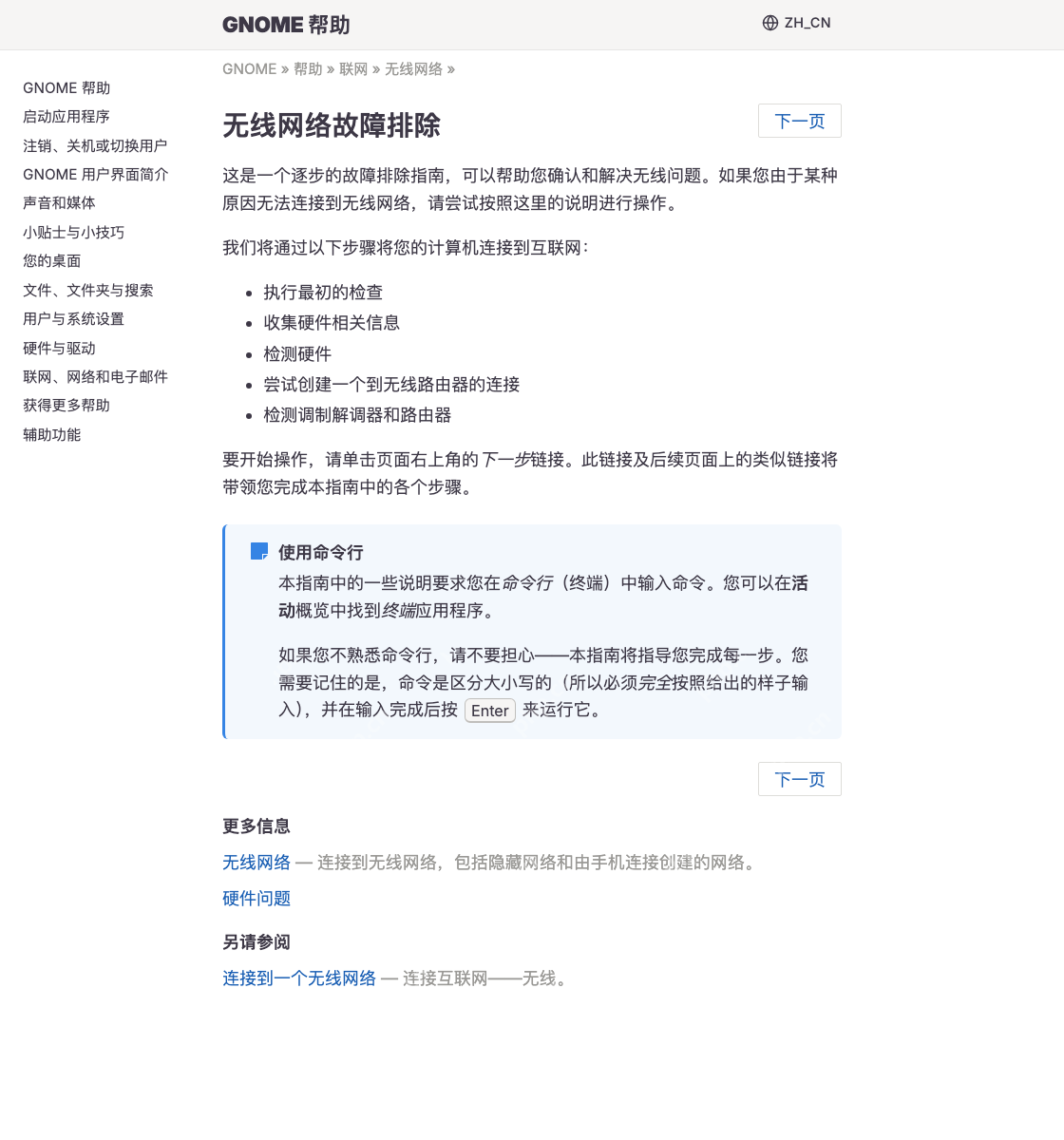
先更新Ubuntu官方软件源里所有待更新的安装包,别加第三方非官方源装没经过验证的网络驱动,不然容易引入额外的网络适配问题。更新完把所有打开的工作内容存好,手动触发一次系统睡眠,等10秒再唤醒设备,看看Wi-Fi能不能自动恢复连接。要是故障还存在,把之前记录的网卡型号和日志信息提交给官方反馈渠道就行,别自己随便用没公开的临时修复方案。