Ubuntu 输入密码后又回到登录界面,先区分认证失败和桌面会话启动失败。可切到文字终端,检查根分区、个人目录空间、权限及会话日志。不要直接递归修改整个主目录的所有权,也不要把删除 .Xauthority 当成适用于所有桌面的修复。
先确认密码被接受后才退回登录页
先在图形登录页输入日常使用的账号密码,留意系统提示,如果没有弹出红色的密码错误提醒,画面闪一下直接跳回登录输入框,就是本次要排查的会话异常问题,不用反复试密码浪费排查时间。
如果明确弹出密码错误提示,先检查大小写、当前键盘布局是否匹配再重试,这类密码校验不通过的情况,和密码接受后会话退回登录的故障不属于同一类,不在本次排查范围内。
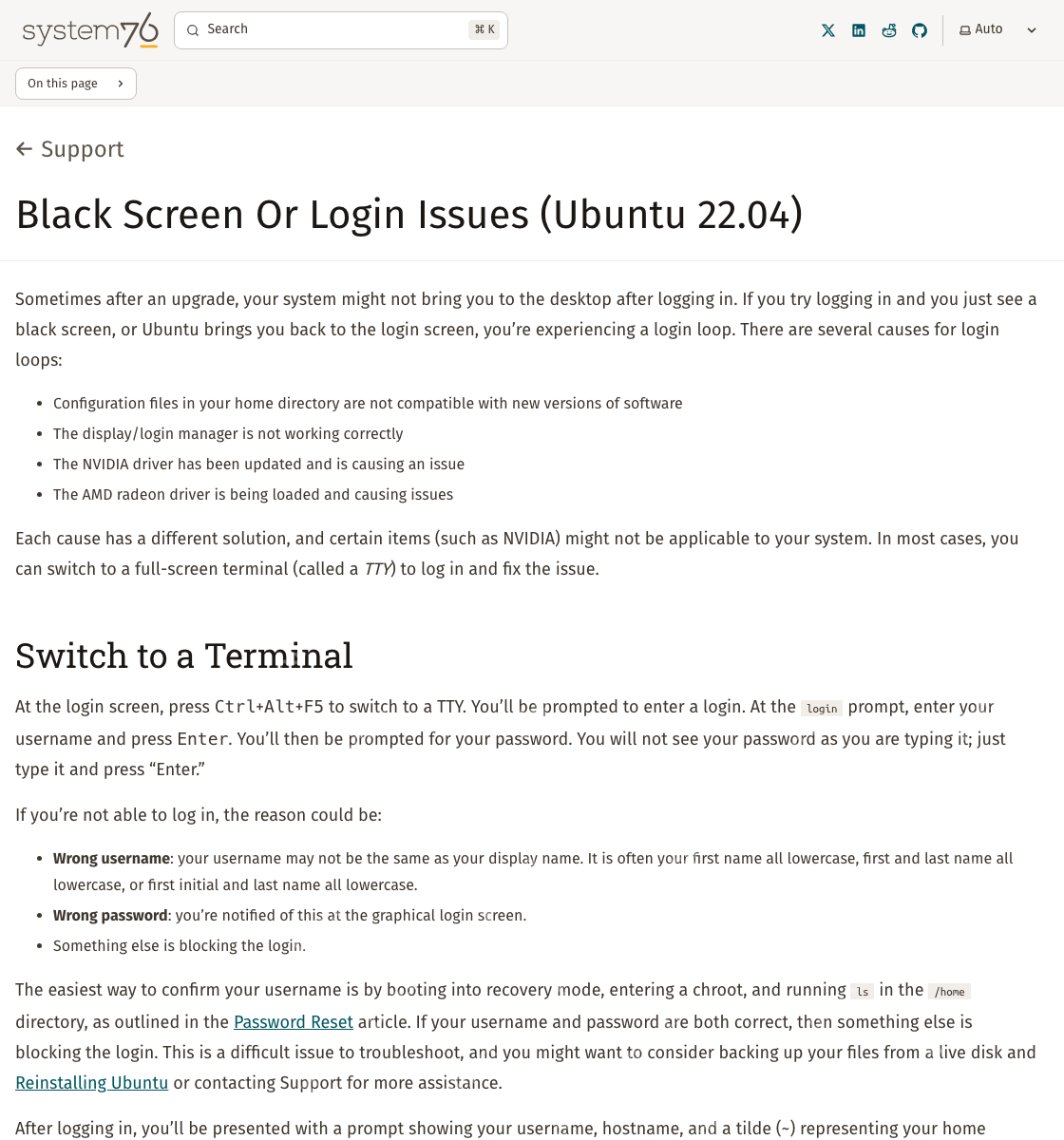
在文字终端检查磁盘和个人目录
按Ctrl+Alt+F3组合键调出文字终端,输入自己的账号密码完成tty登录,运行指定的诊断命令,查看系统根分区和个人主目录所在分区的剩余存储空间、inode占用情况,同时确认个人主目录的所属用户属性。
接着测试当前账号对个人主目录的写权限,确认写入状态正常,如果主目录所属用户不对,别直接递归修改整个主目录的所有权,先把异常信息记录下来再做后续处理,对应诊断命令为df -h / "$HOME"、df -i / "$HOME"、ls -ld "$HOME"。
df -h / "$HOME"
df -i / "$HOME"
ls -ld "$HOME"
查看会话与显示管理器日志
用户日志与显示管理器日志可提供会话退出线索,但权限、持久化和日志范围会影响可见内容;没有记录不等于没有错误。
先查看下面的输出,再从显示管理器状态中找到真实单元名,按该服务和失败时间继续查。不要把只有几行的状态输出当作完整历史。

journalctl --user -b --no-pager
systemctl status display-manager --no-pager
用已安装的其他会话对比范围
若登录界面确实提供其他已安装会话,可用同一账户对比。Xorg、Wayland 或其他桌面选项是否存在,取决于已安装组件和登录管理器。
其他会话或测试账户正常,可缩小到原会话、用户设置或其依赖,但不能单独证明一定是某个配置文件。保留原配置,按近期变化逐项排查,不默认删除 .Xauthority 或递归修改整个主目录。
修复后验证原账户与桌面设置
找到异常点处理完之后,先注销当前登着的临时会话,回到图形登录界面用原账号选原来的默认会话登录。
进桌面之后先打开平时用的文档、应用,确认之前的个人文件没丢,桌面布局、常用软件的配置都正常保留。要是你最近装过桌面扩展类应用,可以按需逐个关掉这些应用的自启项,确认登录流程完全没问题之后,再调整其他配置,不要直接做全量重置操作。