Ubuntu 26.10 清理残留包后 SSH 连不上,先保留尚未断开的会话并取得控制台,检查 OpenSSH 变体、配置文件和服务状态。官方记录过清理 rc 状态旧包时误删另一变体仍需配置的问题;未安装对应修复前,不要批量 purge OpenSSH 残留包。先恢复匹配的软件包与原配置,通过语法检查和新连接验证后再结束维护。
保留现有会话,先取得服务器控制台
保留尚未断开的 ssh 会话,先取得云控制台或物理控制台访问权限。备份 /etc/ssh 及当前服务状态;若原主机密钥已有备份,先妥善保存,不为解决连接失败直接重建主机身份。
ssh-keygen -A 通常生成缺失的主机密钥,并非覆盖全部已有密钥的命令,但在原密钥已丢失时,新生成的密钥会改变客户端看到的身份。因此先查缺失原因和备份,不把它作为默认修复。
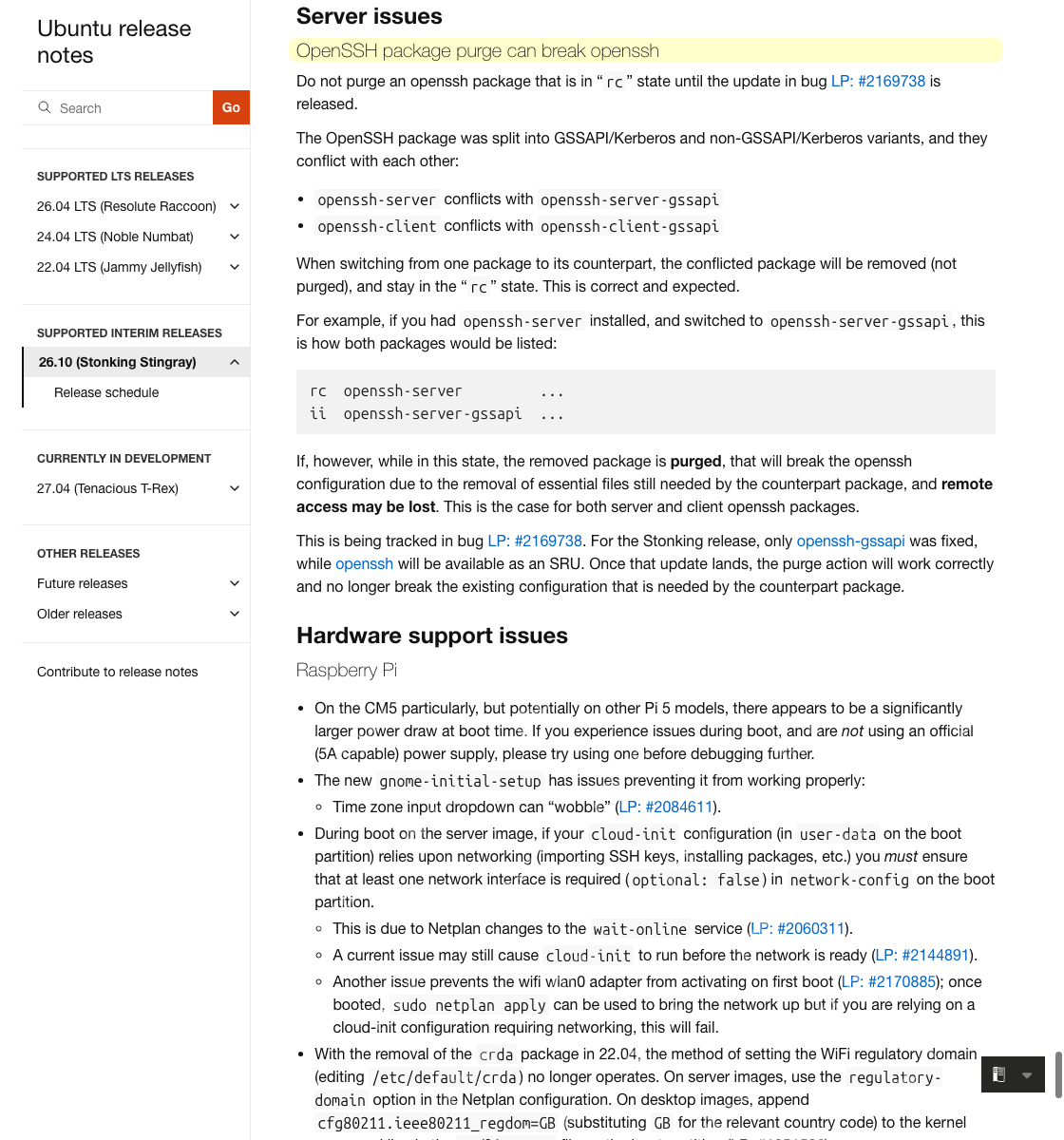
检查OpenSSH变体与残留包状态
执行对应的dpkg查询指令,核对当前系统里实际安装的是openssh-server还是openssh-server-gssapi变体,确认标记为rc状态的旧残留包属于正常状态,不要直接执行purge操作删除还在使用的相关配置。OpenSSH这两个变体是互斥关系,先核对当前系统仓库实际提供的包名,不要照着旧版发行说明里前后不一致的包名盲目安装,禁止同时安装两个变体。
核对SSH配置和主机密钥是否缺失
执行对应的systemctl状态查询指令,同时检查ssh.service和ssh.socket的运行状态,确认socket activation功能是否正常触发,排查清理残留包的操作是不是误停了相关服务。再执行对应的journalctl日志查询指令,提取最近15分钟的SSH相关运行日志,定位清理残留包的过程中有没有误删配置文件或者主机密钥文件。
dpkg -l "openssh*"
systemctl status ssh.service ssh.socket --no-pager
sudo sshd -t
journalctl -b -u ssh --since "-15 min"
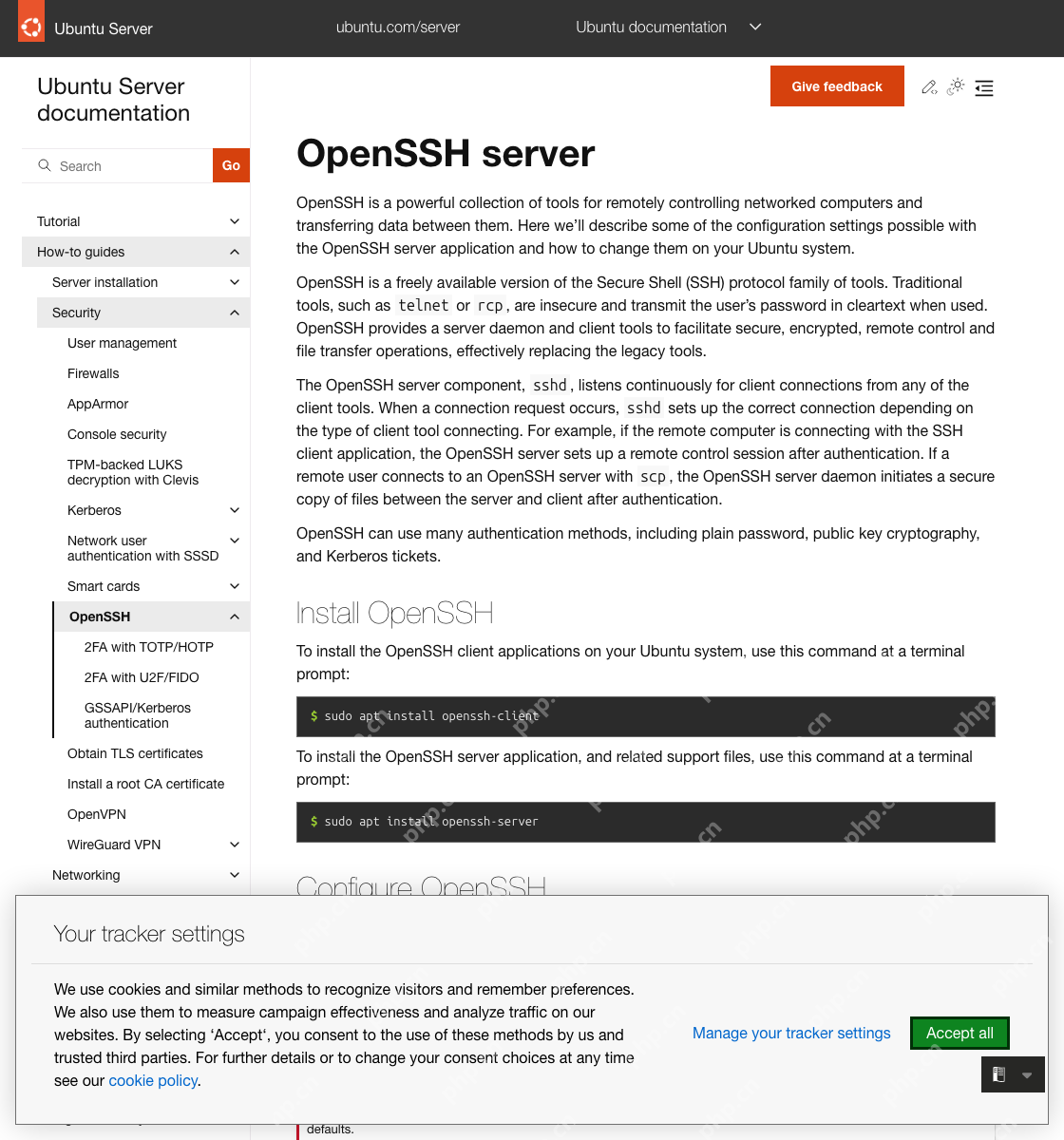

恢复匹配的软件包后先验证配置
核对当前应使用的 OpenSSH 变体和仓库中的实际包名,再选择修复或重装相应软件包。单纯重新安装不一定会恢复管理员曾删除的配置文件,也不能保证自动保留所有定制设置,先查看将发生的包变更。
优先从可信备份恢复原配置与主机密钥;缺少备份时由管理员按当前包的默认配置重新合并认证、端口和访问规则。先通过 sshd -t 检查,再安排合适的服务操作并测试新连接。
验证新连接成功,再处理残留包
另开客户端窗口测试新连接,核对主机指纹,验证实际需要的密钥或密码认证。原有会话先保留,确认恢复之后再关闭维护连接。
在对应的清理缺陷修复到位前,即使 SSH 已恢复,也不要继续批量 purge OpenSSH 残留包。先核对已安装更新的修复说明,rc 状态本身并不代表必须立即清理。