Ubuntu 更新后只能进入命令行,先确认看到的是普通登录终端,还是 emergency、initramfs 等恢复提示。能够登录时,检查磁盘空间、显示管理器和本次启动日志,再判断是桌面服务、软件包还是显卡驱动问题。不要直接删除驱动或重装整个桌面。
先辨认命令行提示属于哪种启动状态
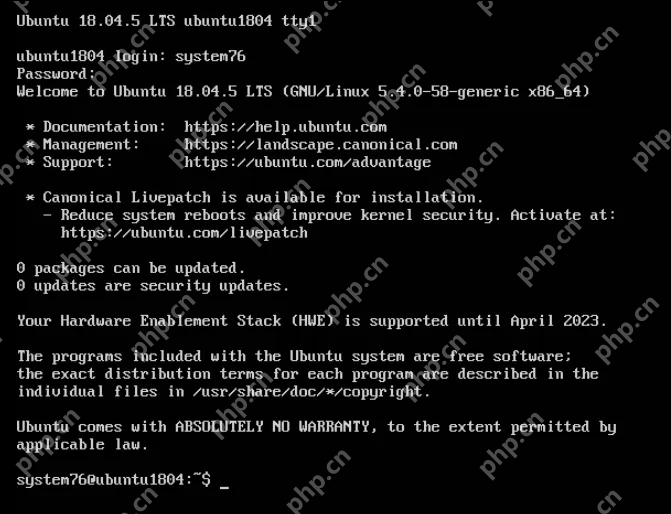
先看提示是普通的用户名登录,还是 emergency、initramfs、找不到根分区等启动错误。后一类不能直接套用桌面服务排查,需要按提示处理磁盘、挂载或启动镜像。
普通 TTY 可尝试 Ctrl+Alt+F3 切换并登录,具体功能键因环境不同。记录系统与内核版本;版本查询并不会直接给出软件包日志。
登录后检查空间与软件包状态
登录后先执行df -h、df -i查看磁盘剩余容量和inode占用情况,确认是不是根分区占满或者inode耗尽导致图形界面无法启动。
之后执行只读的sudo dpkg --audit操作,检查有没有更新过程中断导致的损坏、未配置完成的软件包。确认当前没有正在后台运行的apt进程之后,再用管理员权限执行dpkg配置操作,别一上来就默认重装整个桌面环境或者卸载显卡驱动。
df -h
df -i
sudo dpkg --audit
查看显示管理器的实际服务名称
先执行systemctl get-default确认当前系统默认启动目标,再执行systemctl status display-manager --no-pager查询显示管理器的运行状态,别直接设置图形启动目标瞎试修复。
要注意直接过滤display-manager的日志可能因为别名规则,没法定位到真实的服务单元。通过状态返回的结果,确认当前系统实际使用的是gdm3还是lightdm这类真实的显示管理器服务名,记下来后续排查日志用。

systemctl get-default
systemctl status display-manager --no-pager
结合启动日志检查驱动和会话错误
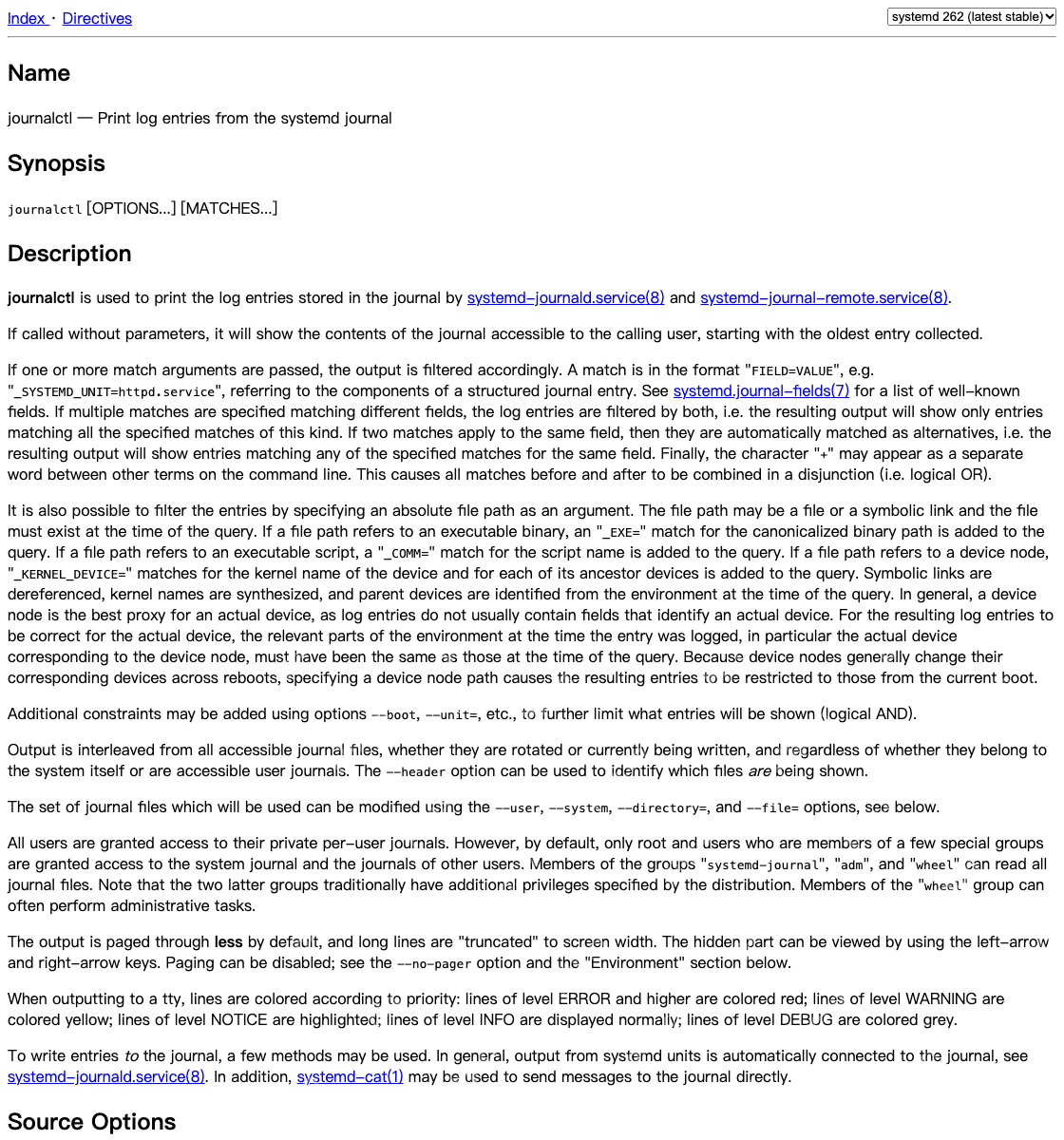
结合当前启动错误日志与显示管理器实际服务的日志,检查显卡驱动、桌面会话和依赖。只筛选错误级别可能漏掉警告,需要时扩大对应时间范围。
若确认更新中断,先检查是否还有包管理进程,只有事务停止且原因明确后才恢复软件包配置。不要直接重装整个桌面、删除显卡驱动或关闭 Secure Boot。
journalctl -b -p err --no-pager
修复对应问题后验证图形登录
针对前面排查到的具体问题处理完之后,先别急着重启系统,可以先尝试启动对应显示管理器的服务,观察有没有新的报错返回。
如果服务启动没有异常,就切换到图形终端对应的TTY位置,查看图形登录界面能不能正常加载。如果还是无法显示完整桌面,就回到TTY终端重新导出完整的错误日志留存,再针对性排查剩余问题。