Ubuntu 卡在启动画面时,先尝试按 Esc 显示启动信息,或切到文字终端查看本次启动日志。能登录后,用 systemctl 查看失败单元,再用 journalctl 对应时间与服务。不要把最后一行文字直接当成根因;修改 GRUB 启动参数前还需确认加密与恢复条件。
先尝试显示启动文字和文字终端
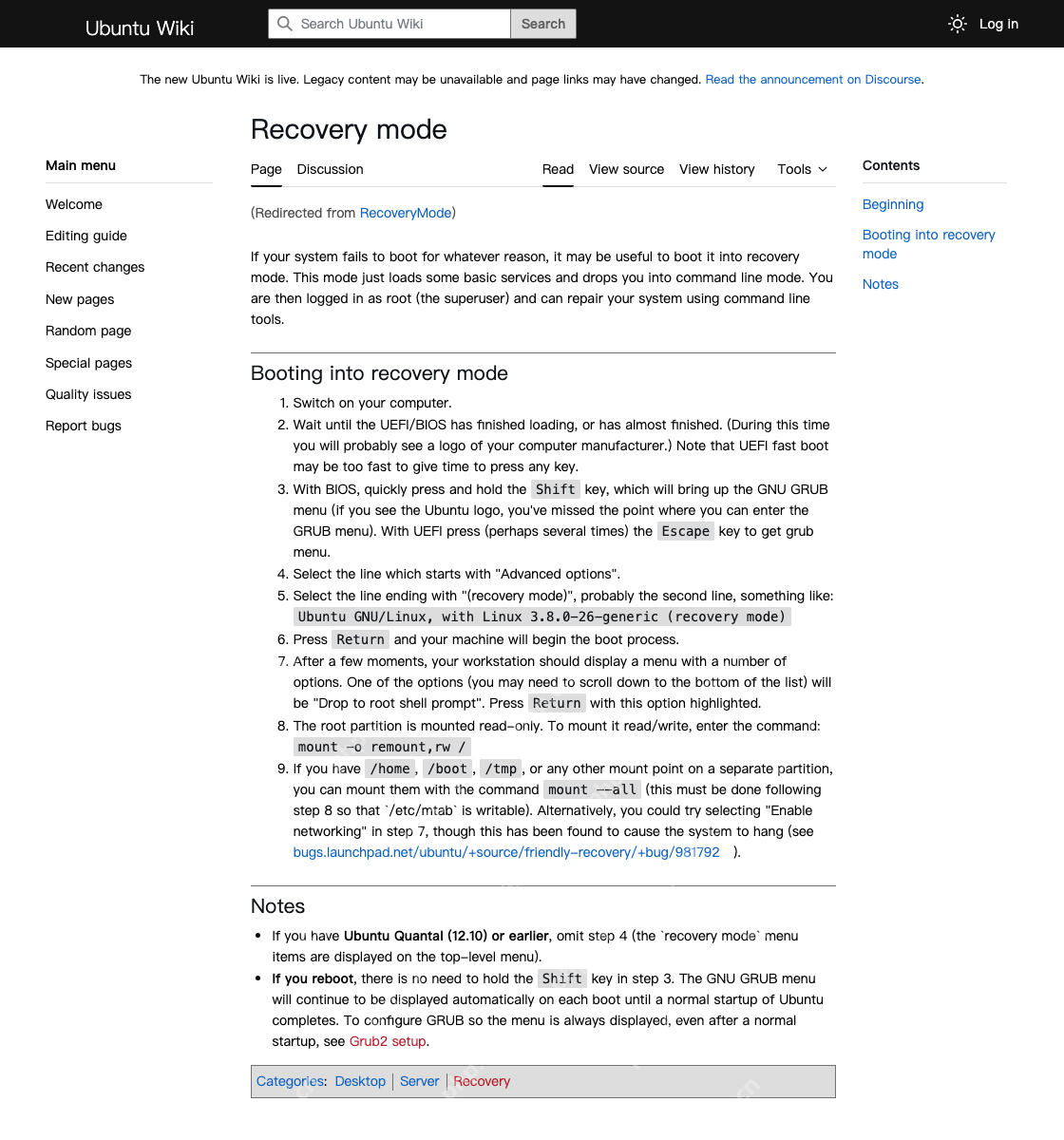
开机卡在带品牌图标的启动画面时,先按键盘左上角的esc键,普通splash场景大多会直接切换成逐行滚动的启动文本,能直接看到当前正在加载的步骤,注意不是所有场景都能靠esc切出启动文本。
如果按Esc没有反应,直接按组合键Ctrl+Alt+F3,尝试切换到第三号虚拟终端tty,看能不能调出字符登录界面。优先用这两个操作,不要直接修改GRUB的持久配置,避免触发TPM的开机链测量变化导致后续验证异常,操作前要先确认TPM状态,可能受影响。
记录卡住前的完整错误信息
记录最后出现的完整错误、时间及设备名称,必要时拍照。最后一行可能只是仍在等待的任务,不一定就是导致停顿的组件。
需要临时去掉 quiet splash 显示文字时,应先确认使用 GRUB,并已了解设备加密和 TPM 的恢复条件。启动参数变化可能影响测量策略,不能因为只改本次启动就认为没有影响;不具备恢复方式时先保留现状。
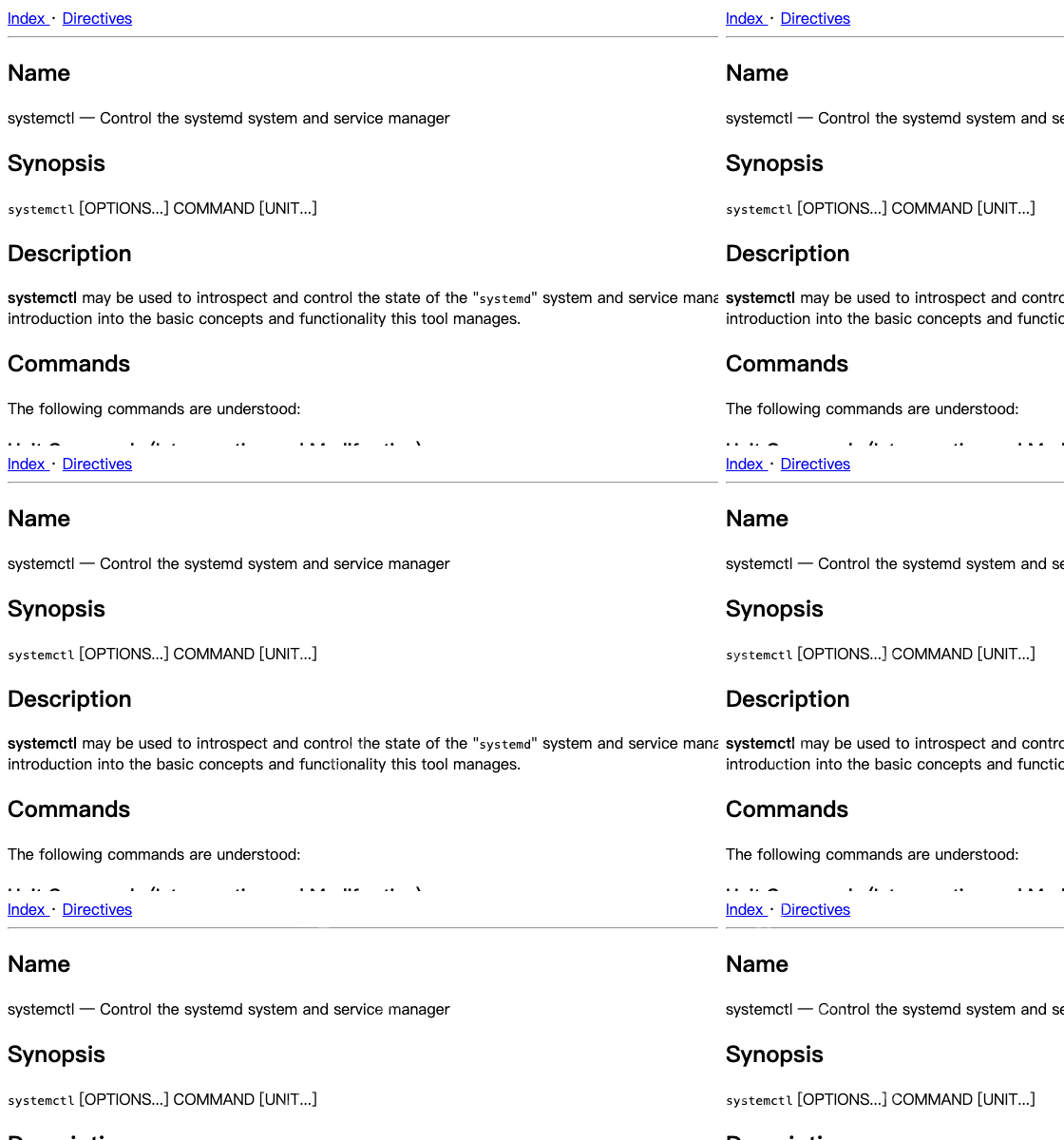
进入系统后查看失败单元
如果临时修改启动参数后成功进入系统,先调出当前运行失败的服务单元列表,再筛选本次启动的所有错误级别的系统日志,把两类信息交叉比对,systemd-analyze blame记录的unit完成耗时不能表示正在卡住或者存在因果关系,不要直接把单元启动耗时当成卡住的直接原因。
如果进入的是initramfs应急模式或者紧急shell,不要运行全部systemd工具,先把重要数据离线备份到外接存储设备,再做后续排查。

systemctl --failed
journalctl -b -p err --no-pager
systemctl --failed journalctl -b -p err --no-pager
区分本次与上次启动日志
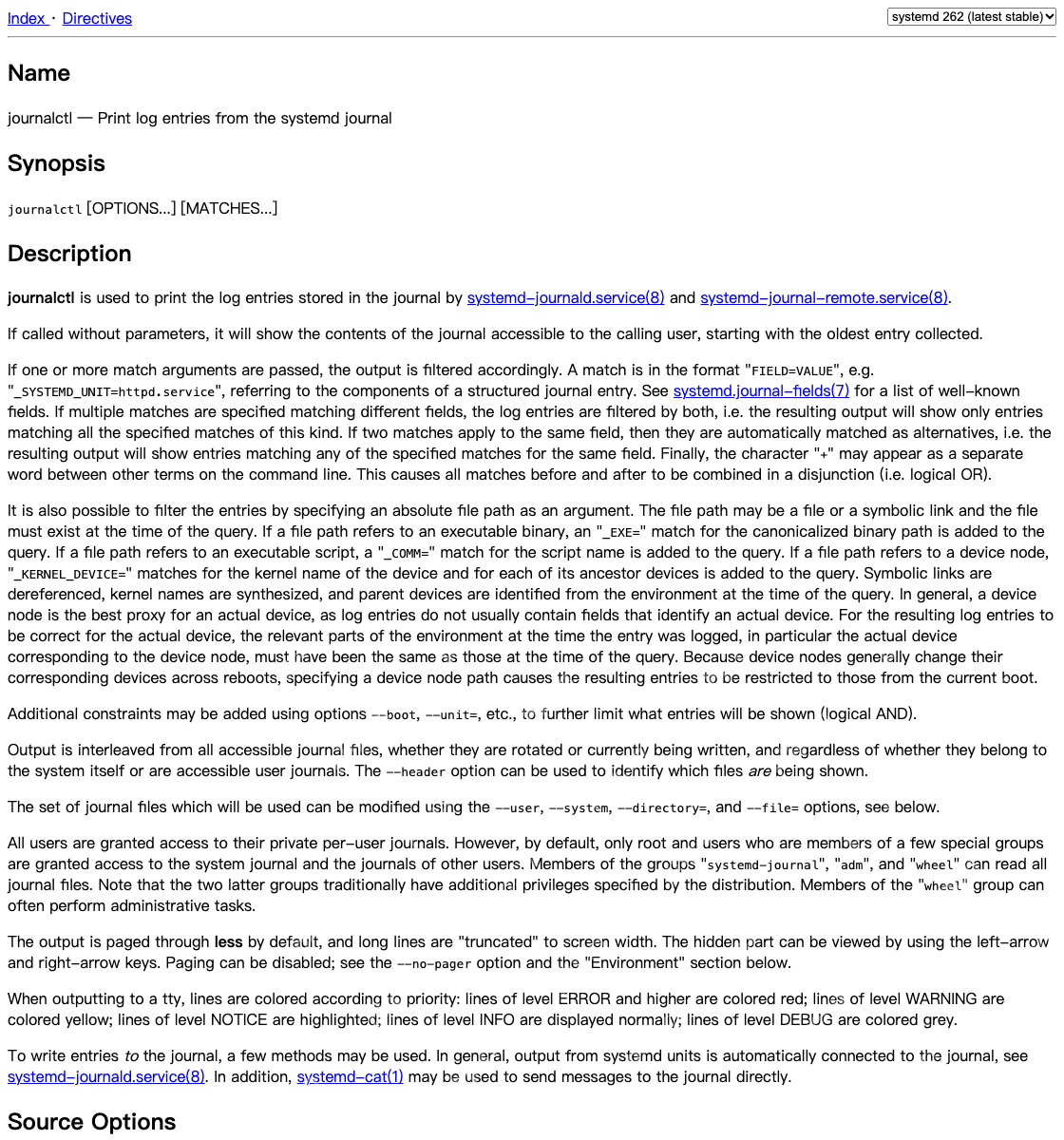
先用 --list-boots 查看实际保留了哪些启动记录,再选择与故障时间对应的批次;-b -1 表示上一批可用启动记录,不保证就是你要找的那次故障。
历史是否保留取决于日志持久化和保留设置,不能一概说 Ubuntu 默认都不保留。查不到上次记录时保存本次能取得的信息,不把缺失日志当作启动正常。
journalctl --list-boots
journalctl -b -1 -p err --no-pager
根据错误定位设备、挂载或服务
拿到完整报错信息后,先区分报错对应的类型,如果是设备标识相关的报错,优先排查对应外接存储、内置磁盘的连接状态。
如果是挂载点相关的报错,检查对应配置文件里的条目是否和当前实际设备匹配。如果是服务相关的报错,单独查看对应服务的详细运行日志,不要默认加nomodeset参数尝试修复,避免覆盖真实报错信息。