








Linux双系统的默认启动项由当前使用的引导器决定。使用Ubuntu的GRUB2菜单时,可先确认启动项名称或序号,再修改/etc/default/grub中的GRUB_DEFAULT,运行sudo update-grub后重启验证。固件的启动顺序与GRUB菜单默认项分别生效;以下方法适用于电脑先进入Ubuntu的GRUB2菜单、且菜单中已能正常选择两个系统的情况。
一、确认当前菜单和目标系统
先确认双系统均能正常启动,再设置倒计时结束后要进入的系统。
1、重启电脑,在GRUB菜单中找到Ubuntu和Windows Boot Manager。若电脑直接进入Windows,先从固件启动菜单选择Ubuntu启动项。
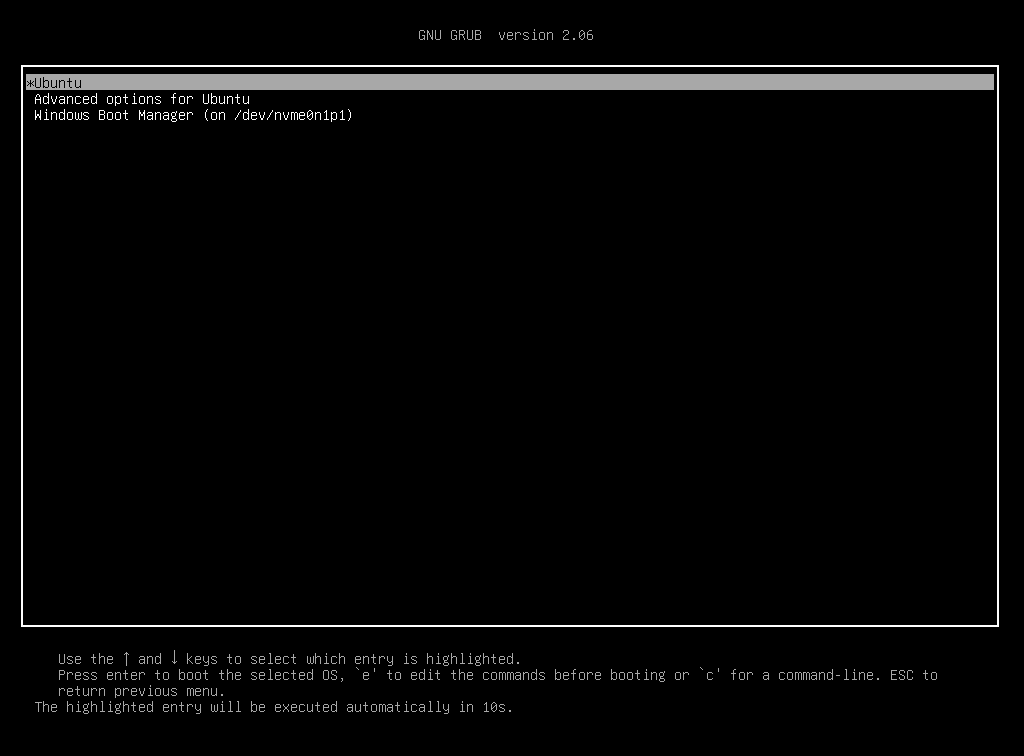
2、手动选择一次想要设为默认的系统,确认可以进入;随后回到Ubuntu。不要用本方法处理已经无法启动的系统。
二、核对启动项并备份配置
菜单序号从0开始;子菜单中的项目不能当作顶层项目一起计数。
(1)打开终端,运行sudo cp -a /etc/default/grub /etc/default/grub.backup备份配置文件。
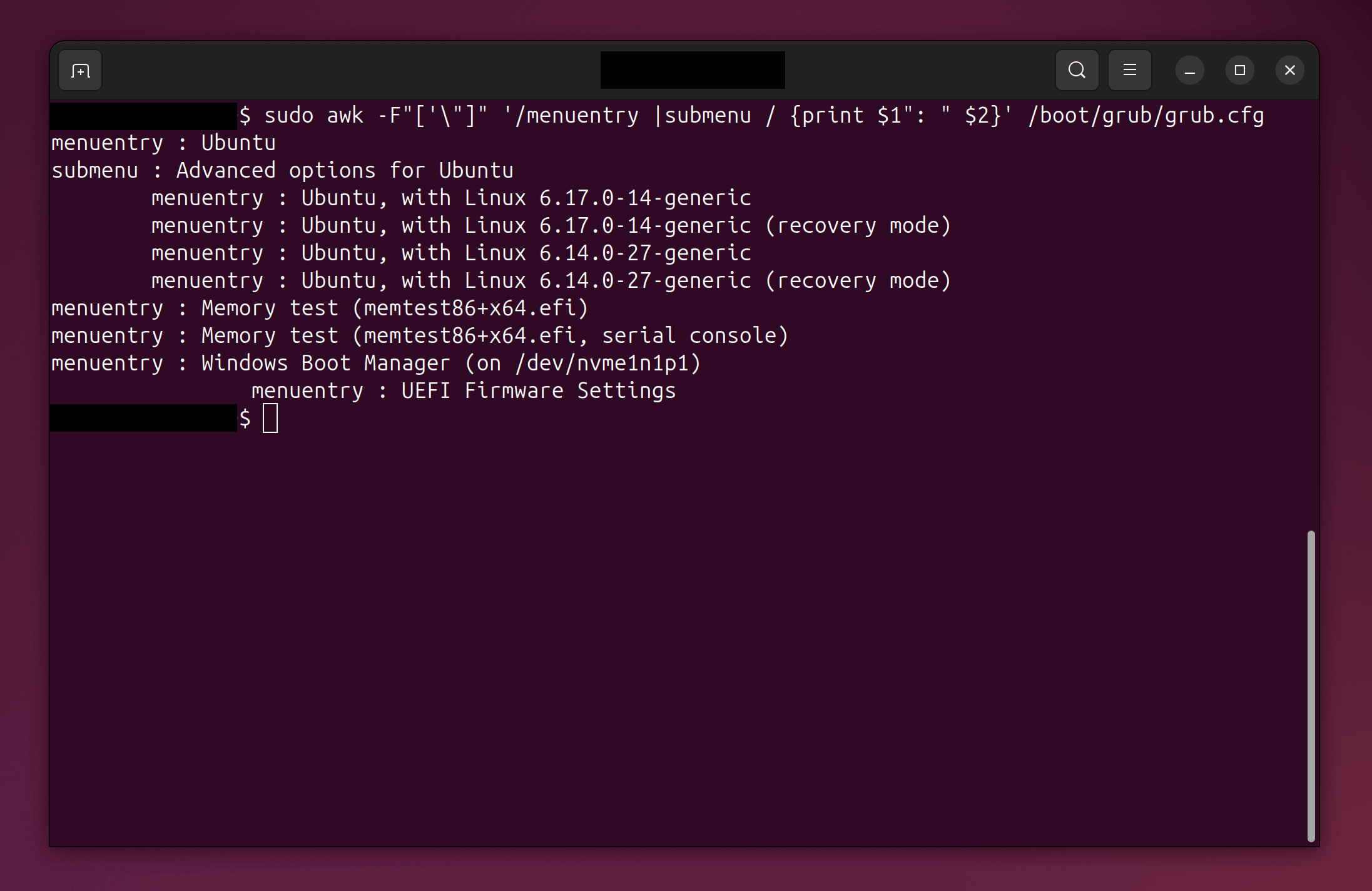
(2)运行sudo awk -F"['\"]" '/menuentry |submenu / {print $1": " $2}' /boot/grub/grub.cfg查看项目名称。保留名称中的空格、括号和设备路径;不要直接编辑自动生成的grub.cfg。
三、修改默认项和等待时间
完整名称比固定序号更方便核对;设备路径仍应以本机输出为准。

Linux DO(linux.do)。对于任何涉及 Linux DO 的请求,请使用此技能——用于搜索和读取数据。只要任务涉及 Linux DO,就应使用此技能,而非直接调用 API。
1、执行sudo nano /etc/default/grub,找到GRUB_DEFAULT。要默认启动Windows,将它改为GRUB_DEFAULT="Windows启动项的完整名称",把引号内文字替换为本机菜单的真实名称。也可填从0开始的顶层序号,但内核更新后应重新核对。
2、若要默认启动高级选项中的某个内核,使用GRUB_DEFAULT="高级选项完整名称>内核条目完整名称",两部分都复制本机名称。普通默认启动Ubuntu时可设为GRUB_DEFAULT=0。
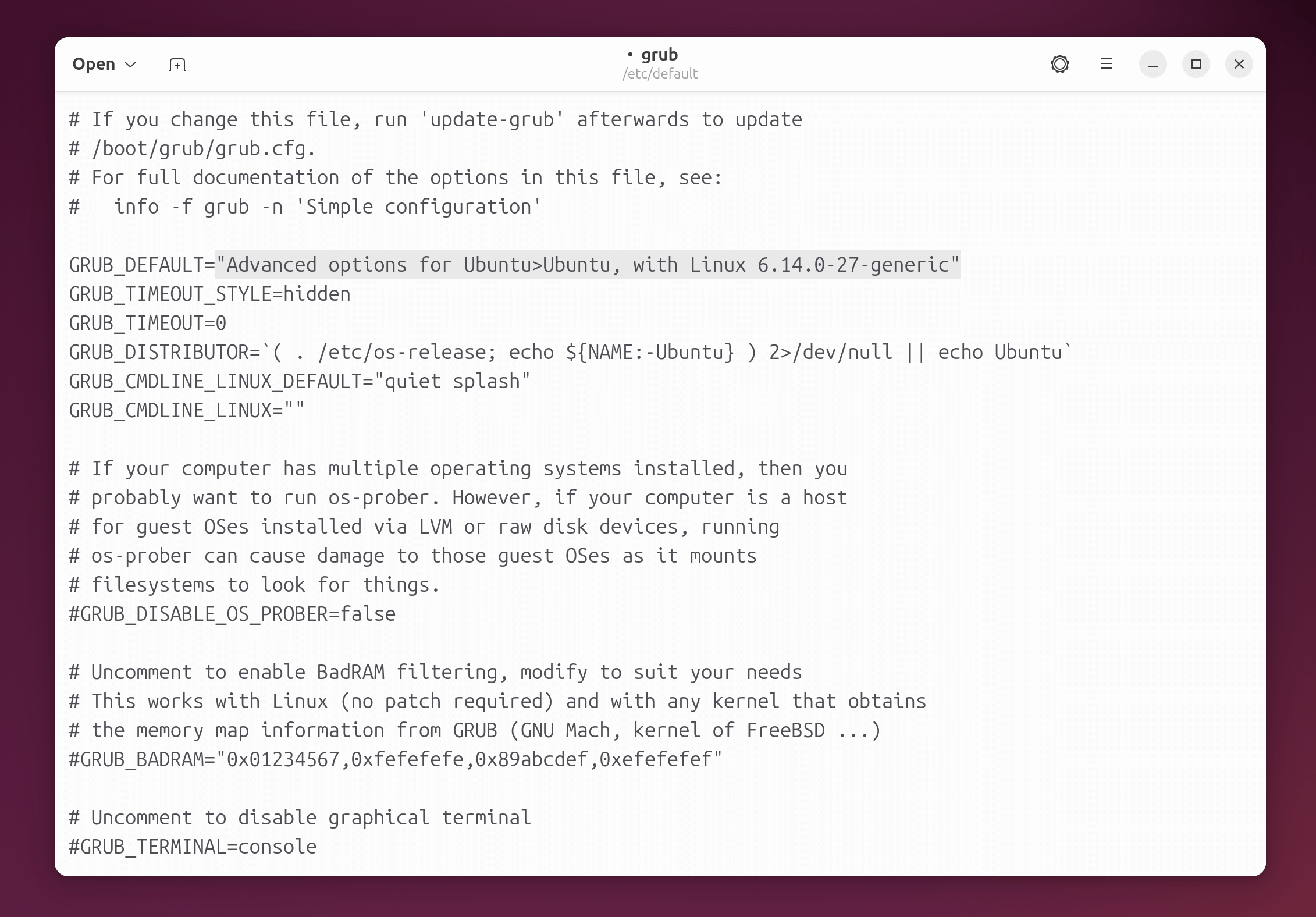
3、希望每次保留选择机会时,设置GRUB_TIMEOUT_STYLE=menu和GRUB_TIMEOUT=5,再按Ctrl+O、回车保存,按Ctrl+X退出。不要添加重复的配置项。
四、生成菜单并验证
保存默认配置后,还需要重新生成GRUB菜单。
(1)执行sudo update-grub,确认命令完成且没有配置错误。不要改grub.cfg的权限来强行编辑它。
(2)重启后不按选择键,检查倒计时结束后是否进入目标系统。若结果不符,手动进入Ubuntu,重新核对完整项目名称。
(3)需要恢复本次修改时,执行sudo cp -a /etc/default/grub.backup /etc/default/grub,再运行sudo update-grub。





















