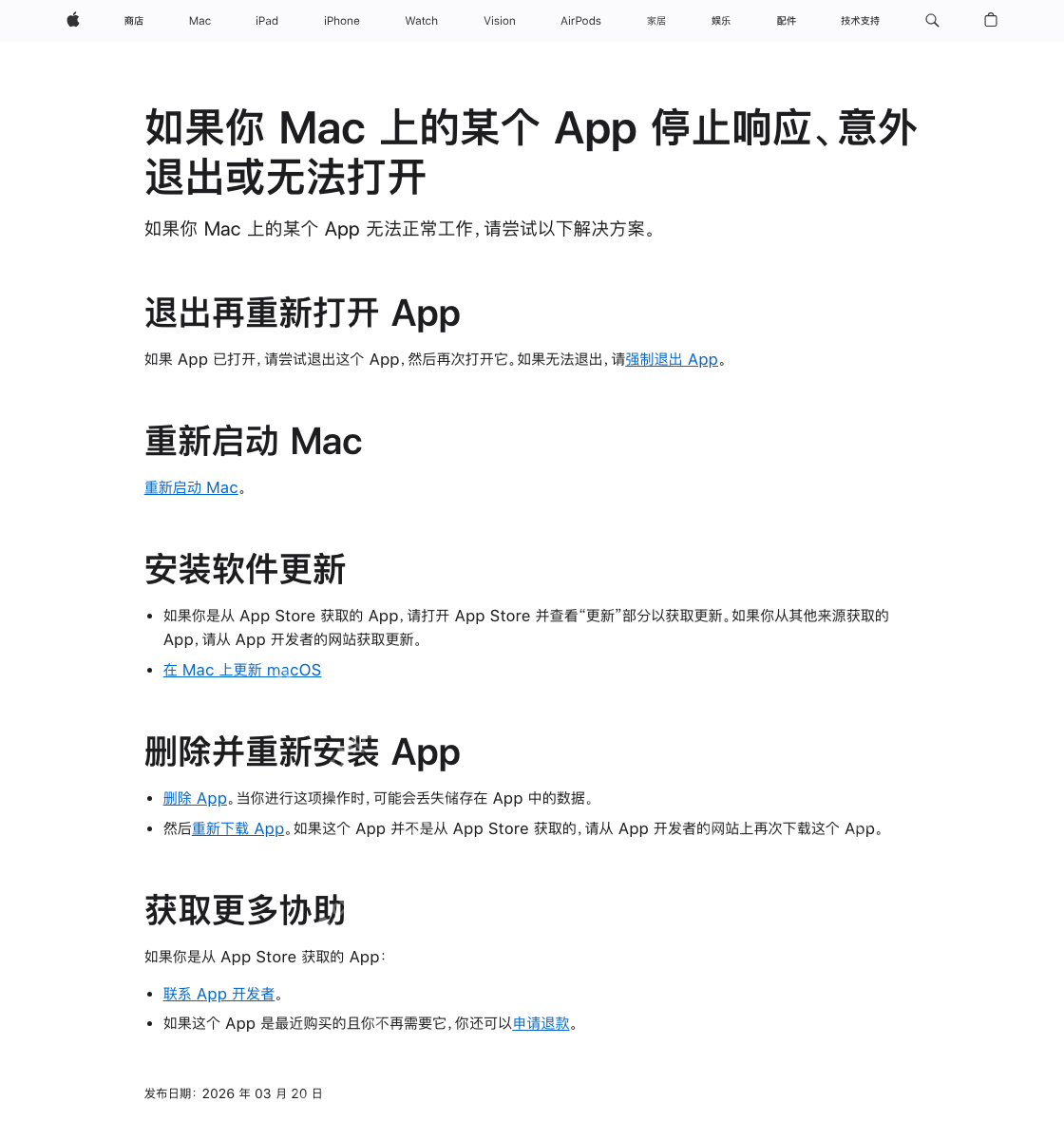
Mac 软件一直显示“正在验证”,先确认安装包已下载、复制完成,并观察系统是否仍有处理活动。首次验证大型应用不一定是卡死,但也没有统一的等待时限。持续无进展时,检查网络、系统时间和可信安装包,正常退出后再试,不要终止系统验证服务或关闭安全检查。
确认下载和复制已完成
先确认安装文件已完整下载。若使用 dmg 安装,把应用按开发者说明复制到目标位置,复制结束后再打开;其他安装方式不必套用 dmg 的步骤。
从 App Store 或开发者正式渠道重新获取文件,保留原有应用数据。不要为了结束验证而删除隔离标记、终止系统验证进程或关闭安全检查。
观察验证是否仍有处理活动
第一次打开体积大的应用,验证耗时没有固定标准,你可以打开活动监视器,分别查看相关进程的磁盘读写、CPU占用状态,确认后台是不是真的还在跑验证处理任务。
别手动强制终止系统相关的验证进程,也不要乱改系统安全设置删除隔离属性。要是验证已经跑了很长时间,要么接着等它自己走完流程,别中途反复点应用图标,不然会触发多个验证任务排队,反而更慢。
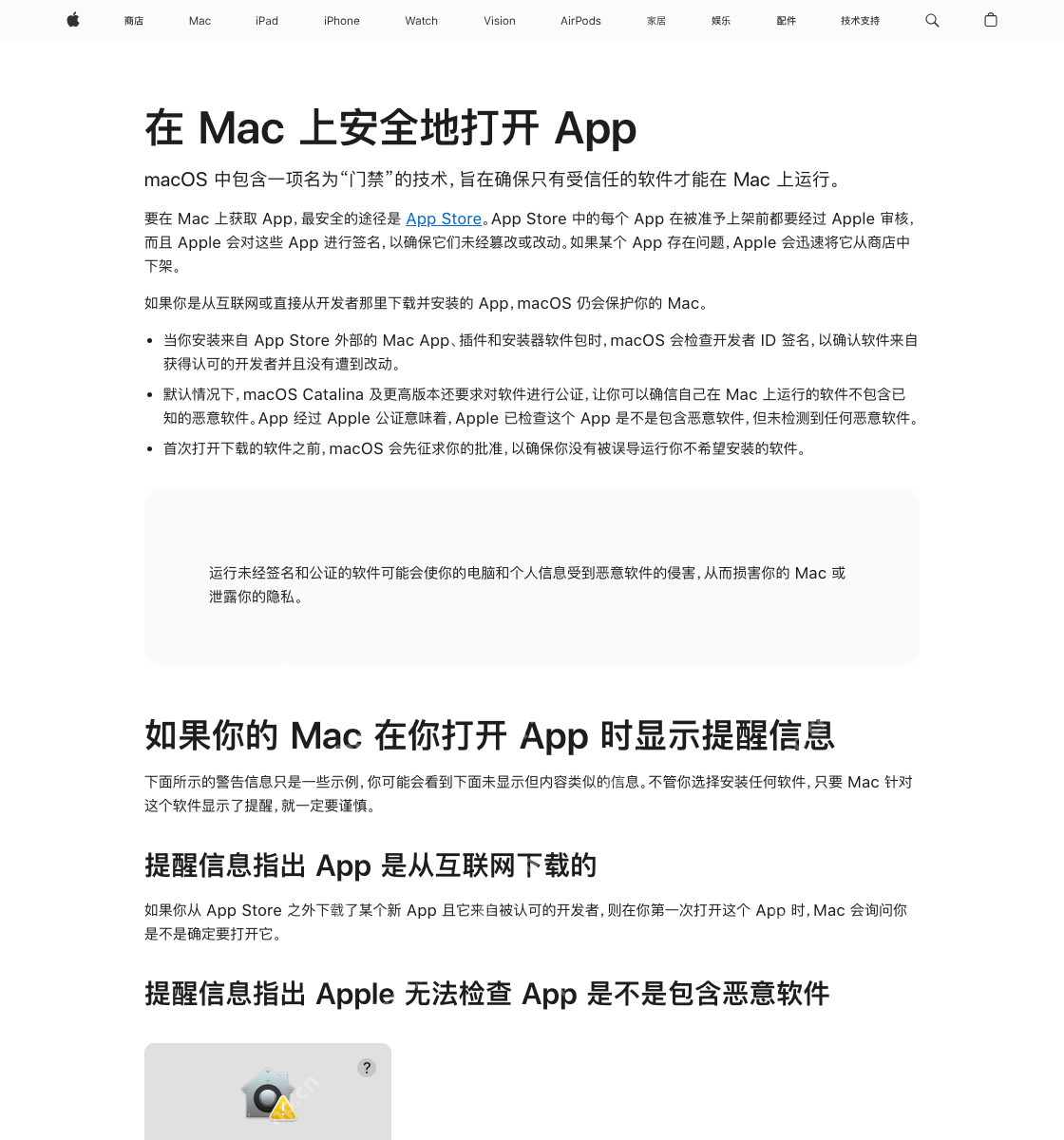
检查网络、时间与安装来源
先确认当前设备联网状态正常,系统显示的当前日期时间和你所在时区的标准时间完全一致,没有手动调错时间的情况。
确认安装包是从你信任的官方站点下载的,别用来路不明的第三方修改过的安装镜像。如果你的设备是公司配发的受统一管理的设备,相关验证规则可能由企业IT策略管控,先联系公司IT侧确认对应应用的安装权限是否合规。
正常退出后重新获取完整安装包
要是等了很久验证流程完全没推进,先正常退出当前卡在验证提示的应用,别强制断电或者强制关机。
回到可信的官方下载页面,重新下载完整的DMG安装文件,别用之前残留的下载中断的旧安装包。重新挂载新的DMG之后,再走一遍应用复制操作,复制全程别提前点开应用,复制完成之后再弹出卸载磁盘映像。
持续卡住时收集提示和兼容信息
要是反复操作多次之后还是一直卡在正在验证的界面,别随便执行网上流传的非官方修改系统安全设置的操作,重复多次触发验证也不保证流程一定能走完。
先把当前屏幕显示的完整提示文字、应用的版本号、你当前使用的Mac系统版本号全部记录下来。如果是企业设备就把收集到的信息提交给公司IT排查,如果是个人设备就把这些信息同步给对应应用的官方客服定位问题。