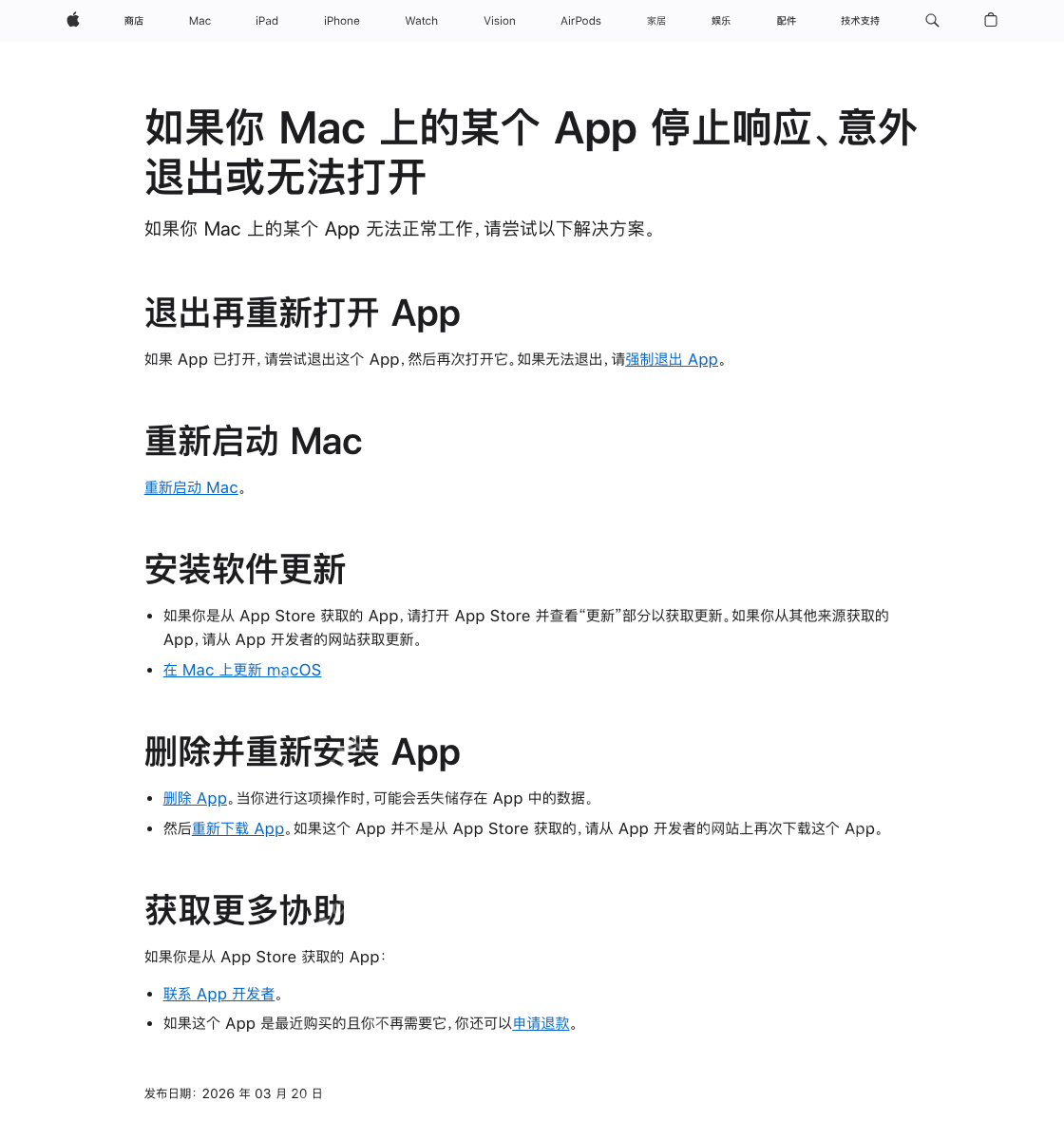
Mac 提示“应用已损坏,无法打开”,先保留完整提示,并从 App Store 或开发者官网重新获取兼容版本。这个提示不能简单当成“文件没坏、只是拦截”。不要删除隔离标记、重签名或关闭安全检查来强行运行;重新下载后仍报错,应向开发者核对安装包与签名。
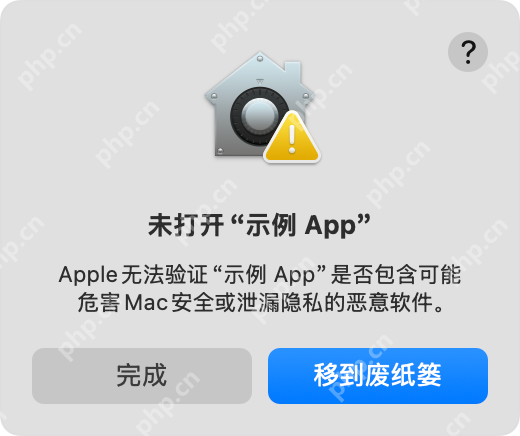
先区分损坏提示与开发者验证提示
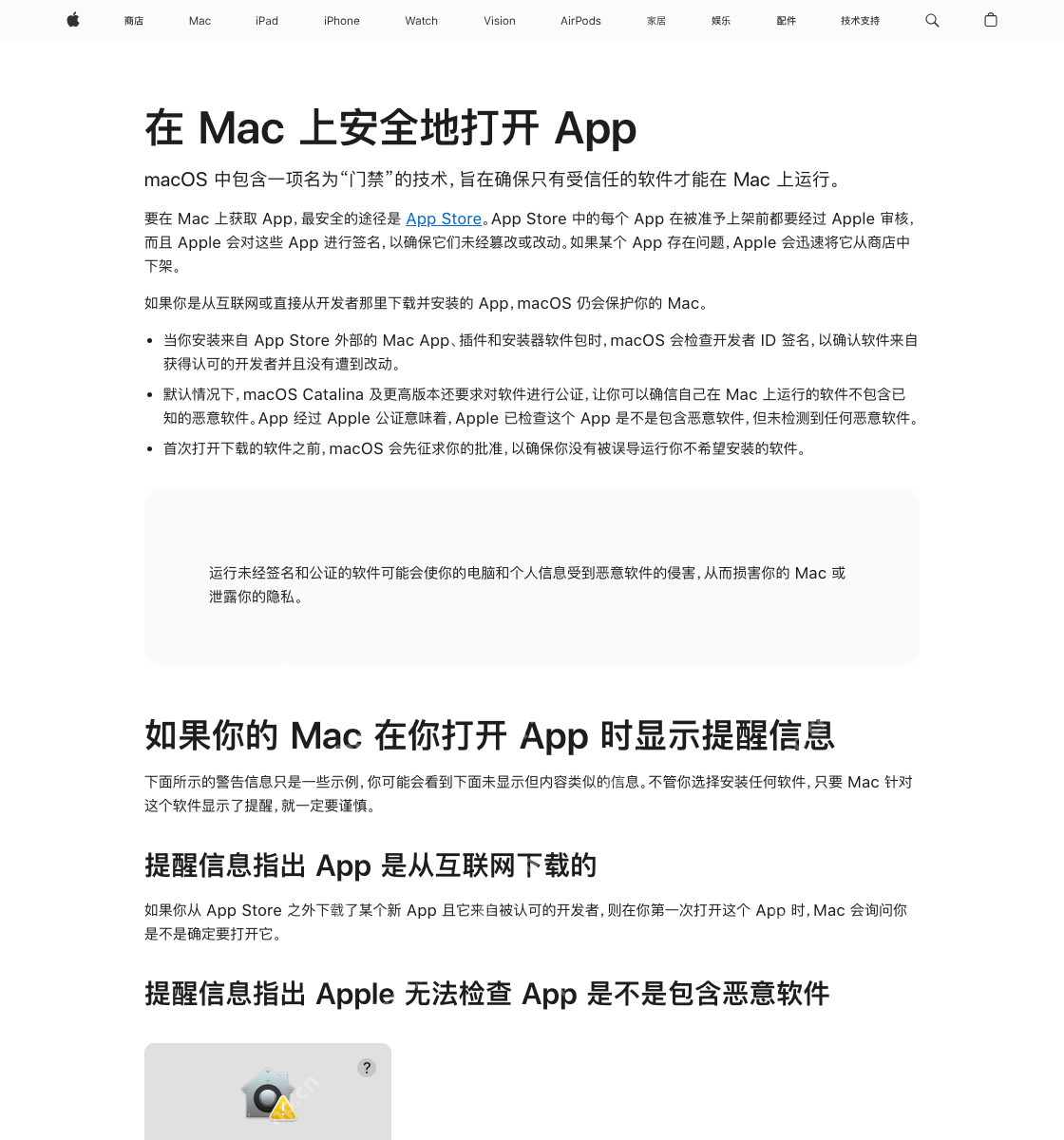
先把弹窗上所有文字看全,分清楚“应用已损坏,无法打开”和单纯提示未验证开发者这两种弹窗的区别,别上来就套网上通用的绕过操作。
把完整弹窗截个图,要带上对应的应用名,别上来就断定安装文件本身已经损坏,顺便记好弹窗弹出的时机,是第一次打开刚下载的新应用,还是之前用得好好的应用突然弹出提示。
从可信渠道重新下载安装包
别去第三方分享站、破解资源站找安装包,优先去对应应用的官方网站,或是你之前获取该应用的App Store对应页面重新下载安装包。
下载过程中别随意中断暂停,避免文件出现数据缺块,也别复用之前存在本地的旧安装包,优先获取适配你设备的带有效签名的正式版本。
核对系统、芯片和应用版本
点桌面左上角的苹果图标,选择关于本机,查看当前Mac的芯片类型是Intel还是Apple Silicon,同时记好当前运行的macOS大版本号。
前往应用的官方说明页面,核对刚下载的安装包,确认它明确标注支持你当前的机型架构和系统版本,别下载适配其他设备的错配版本。如果官方公开了开发者校验值,就把本地新下载安装包的校验值和官方给出的数值做比对。
保留应用资料后替换受损副本
先找到对应应用的本地存储路径,把存在应用内的本地文档、导出的自定义配置等个人资料提前备份到其他独立文件夹,别直接删除整个应用。
备份完成后把旧的应用副本移到废纸篓,把刚从可信渠道下载的新安装包拖入应用程序文件夹完成替换,替换完成后打开系统设置的隐私与安全性页面,往下翻查看有没有对应这个可信未验证开发者提示的官方放行选项,该操作仅适用于官方选项实际存在的场景,不适用于已知恶意损坏的应用。
仍被阻止时联系开发者核验签名
替换完新的合规安装包还是弹出阻止提示,别自行修改系统安全相关的底层设置,不要用禁用安全检查、删除隔离标记、手动重签名这类绕过操作强行运行应用。
把之前保留的带完整应用名的弹窗截图,加上你当前的系统版本、芯片型号信息,发给应用的官方支持渠道,也可以先检查系统更新页面有没有待安装的官方正式系统更新,完成系统更新后再重试打开应用,让开发者核验当前分发的安装包签名状态是否正常。