








Mac“系统数据”越来越大,先在“系统设置 → 通用 → 储存空间”确认整体占用,再按应用缓存、日志、设备备份和快照等来源逐项检查。“系统数据”是动态分类,并不是可以整包删除的目录。清理应从对应应用或系统提供的管理入口进行,不要直接清空资源库。
先确认储存空间统计和实际可用容量
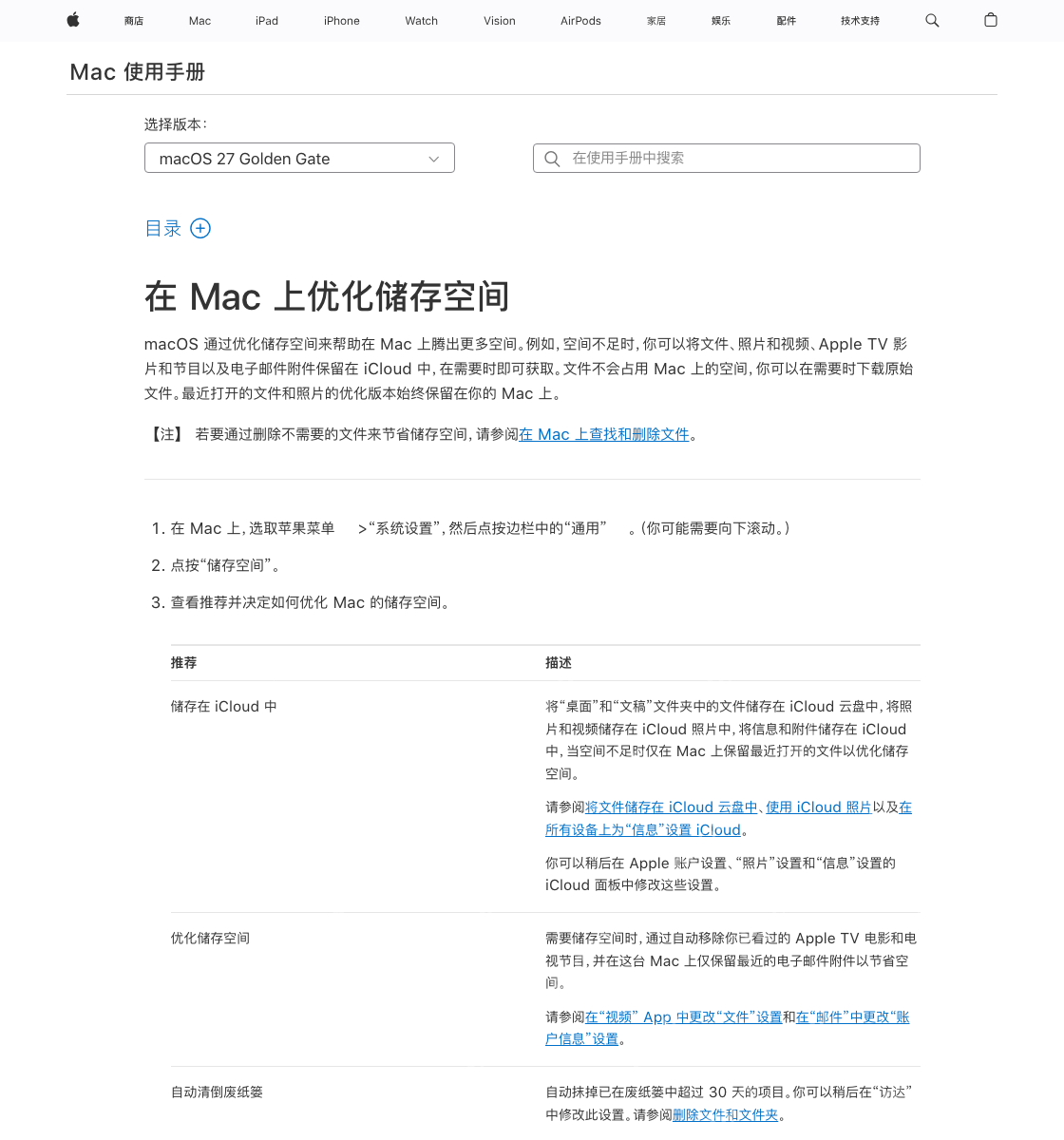
点左上角苹果图标进系统设置,选通用分类里的储存空间,等页面顶部的进度条把所有分类的统计全部跑完,别拿半加载状态的数值当参考。
之后右键点桌面上的启动磁盘图标,看「显示简介」里的可用容量,和储存空间页面标出来的可用容量做对比,要是两边差值较大,可以稍等片刻刷新页面重新统计,别急着删文件。
定位大文件、应用缓存与日志
储存空间统计完之后,先把左侧除了系统数据之外的所有分类条目都过一遍,别直接钻进系统根目录批量删文件,系统数据是动态归类的统计项,不属于可以整包删除的独立文件夹。
打开Finder顶部菜单栏的「前往」,选「前往文件夹」输入~/Library路径进用户资源库,只查看里面的缓存、日志子文件夹,挑你能确认对应所属应用的冗余文件单独处理,千万别全选资源库里的所有文件直接删。也可以打开活动监视器切到磁盘标签页,看当前一直在大量写入磁盘的进程,找到对应应用的设置页单独清缓存,别随便结束来路不明的进程。
通过对应工具管理旧备份和开发文件
iPhone、iPad 的本地备份应通过访达对应设备的备份管理入口处理,先确认设备、日期和其他可靠备份,再删除不需要的旧备份。
若使用 Xcode,模拟器运行时与归档在不同管理位置,应按当前 Xcode 的说明分别核对。虚拟机镜像保存的是完整系统与数据,不能直接当缓存删除;没有这些软件就跳过对应分支。
区分APFS快照与可清理空间
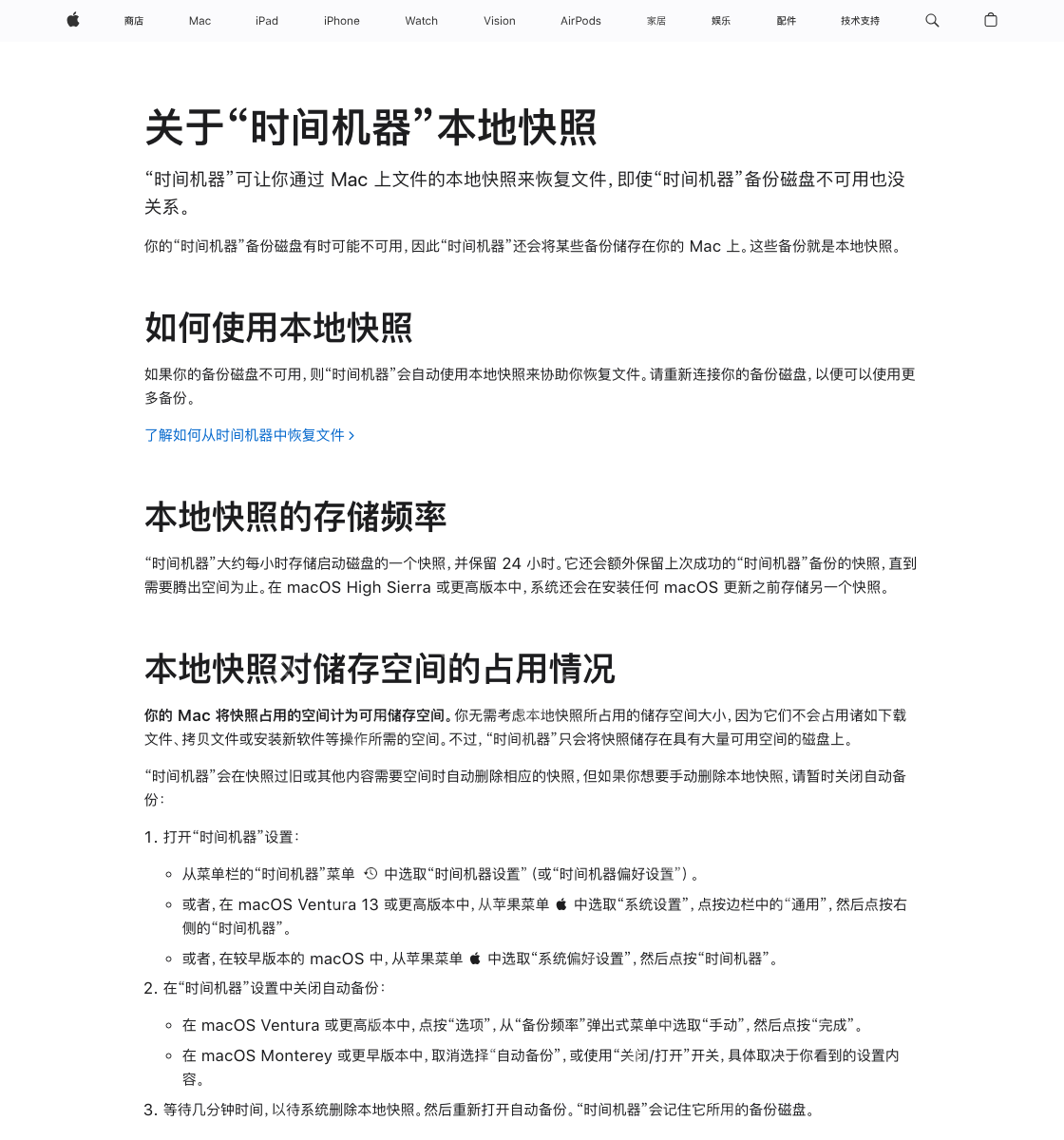
系统数据的统计差值里,有一部分是APFS共享占用和本地时间机器快照,这类空间等磁盘剩余空间不够的时候,系统会自动按需回收,不用手动操作。
别用第三方清理工具或者带sudo的命令强制删所有快照,也别乱改系统安全组件的相关设置。开了云盘同步的话,先确认所有本地文件都已经上传到云端,之后只移除本地下载副本就行,别删云端同步的原始文件,原始文件、备份、缓存属于不同分类,不要混淆。
清理后观察增长来源再决定下一步
前面的操作都做完之后重启设备,回到储存空间页面等统计重新跑完,记好当前的可用容量数值。
正常使用一段时间,再打开储存空间看系统数据的增长数值,要是涨速明显异常,先找到对应占用进程的来源再处理,别随便用第三方一键清理工具,也别乱改系统隐藏目录里的文件。
























