








Mac 更新后启动变慢或登录进度条停住,先接通电源,区分更新仍在进行、登录后后台繁忙和完全无法启动。确认持续没有进展后,再断开非必要外设并尝试安全模式;Apple 芯片与 Intel Mac 的进入方法不同。需要修复磁盘前先保留备份,不要直接抹掉系统盘。
先区分更新中、登录慢和完全卡住
先接好电源,观察当前设备停在什么界面,更新过程里的进度条可能出现停顿,没有通用的固定等待时长,先记录后续能不能正常进入登录页,不要上来就做固件恢复类操作。
要把更新还在运行、登录后后台忙、完全卡住这三类状态区分开,不要一看到进度条暂时不动就直接强制重启。

断开非必要外设后再次启动
若更新持续无进度,且确认需要重新启动,能使用菜单时先正常关机;完全无法操作时,再按 Apple 的故障恢复指引长按电源关机。强制关机会中断未完成工作,不反复执行。
关机后断开非必要外设再启动。保留电源,以及台式 Mac 正常使用所需的显示器、键盘和鼠标;不要在外置盘仍有写入时直接拔除。
按芯片类型进入安全模式
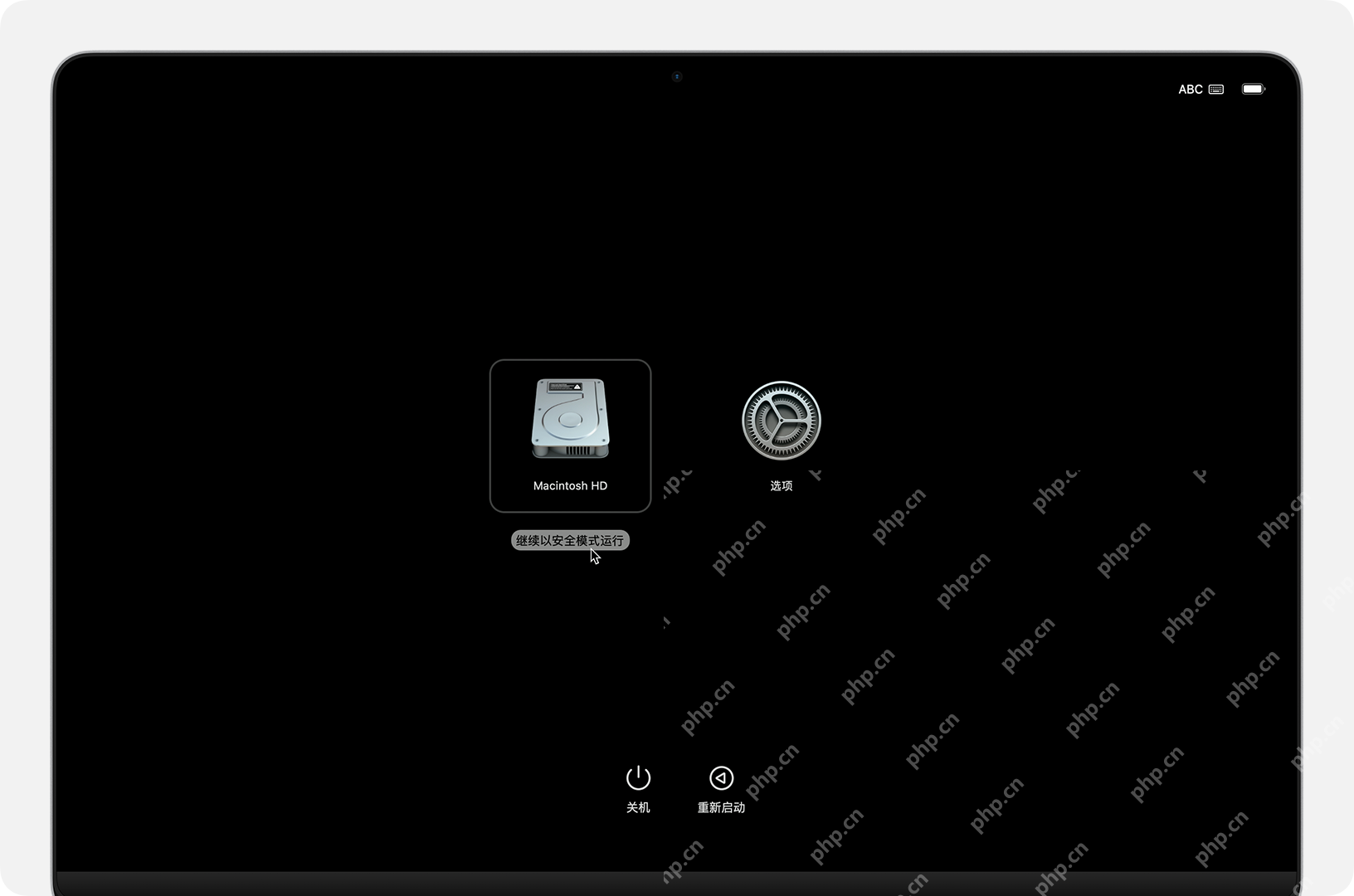
先确认芯片类型。Apple 芯片 Mac 关机后长按电源,出现启动选项时选择启动卷,按住 Shift,再选择“继续以安全模式运行”。
Intel Mac 开机或重新启动后立即按住 Shift,出现登录窗口后松开。按当前系统提示登录;不能把两类机型的进入方法混用。
能登录后检查空间与登录项
能登录后,在“系统设置 → 通用 → 储存空间”检查可用容量,并核对登录项。移除不需要的登录项前,记录其名称和作用。
活动监视器可查看 CPU、内存和磁盘使用。更新后的索引可能带来负载,但不能仅凭进程名或占用高就认定一切正常;结合持续时间、错误和实际卡顿判断。

仍无法启动时检查磁盘并保留备份
仍无法启动时,按机型方法进入 macOS 恢复,再用磁盘工具检查目标启动设备。能备份时先备份;发现 I/O 故障或资料重要且无法备份时,先考虑支持或数据恢复。
需要重新安装时,使用 macOS 恢复提供的“重新安装 macOS”,不要先抹掉磁盘。正常重装通常保留个人文件,但仍应有备份;并不存在适用于所有安装界面的“保留用户数据”按钮。

























