








Windows 更新后共享文件夹打不开,先记录完整路径和错误提示,分别检查主机是否可达、共享名称、登录凭证及权限。网络列表里看不到电脑,不等于共享路径一定失效。旧 NAS 或匿名共享还可能遇到新的 SMB 安全要求,应升级设备或改用受支持的账户访问,不要直接关闭签名或启用 SMB1。
按报错区分网络、凭证与权限
先把弹窗里显示的完整unc路径和对应的错误码全记下来,按提示内容分三类处理:提示找不到网络路径的归到网络连通问题,提示拒绝访问的归到权限配置问题,提示凭证验证失败的归到身份校验问题。
别看到网络列表里刷不到共享设备,就直接判定UNC路径访问不了,先把具体报错类型搞清楚再往下走,能少走很多没必要的排查弯路。
确认共享端在线并核对路径
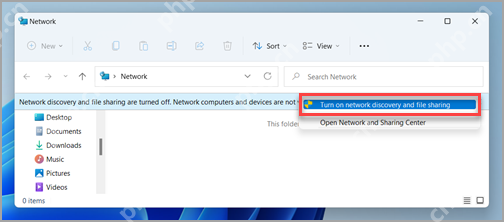
确认共享端在线、网络路由可达,以及路径中的主机名和共享名正确。在可信的家庭局域网中,可核对专用网络配置及文件共享防火墙规则;企业或跨网段环境按实际策略处理。
在 PowerShell 中将 YOUR_SERVER 替换为实际服务器名称,测试 TCP 445。用 IP 与主机名对比仅用于诊断;两者结果不同还需检查名称解析和认证,不能直接断言是 Kerberos 问题。
Test-NetConnection -ComputerName YOUR_SERVER -Port 445
检查共享账户与两层访问权限
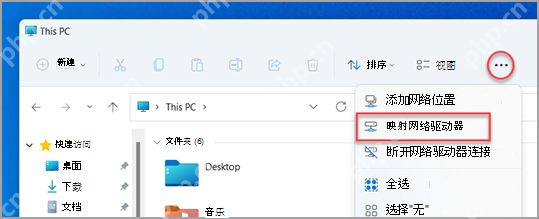
使用共享端认可的账户和密码,可能是服务器本地账户,也可能是组织提供的域账户;Windows Hello PIN 不等同于共享密码。不要连续尝试大量凭证。
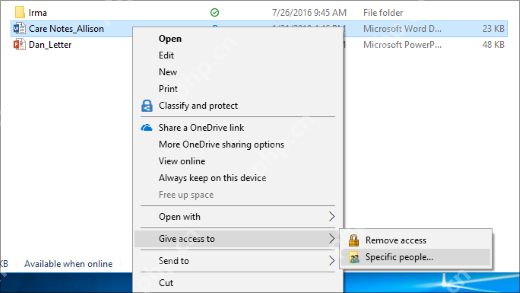
Windows 文件服务器的共享权限与 NTFS 权限共同限制访问。NAS 或其他文件系统可能采用不同权限机制,按共享端实际配置核对,不给所有人开放写权限。

Windows 服务器运维工具箱 - 磁盘分析、临时文件清理、IIS 站点管理、批量文件操作、服务状态监控、Windows Update 诊断、实时性能监控、安全审计、注册表启动项审计、磁盘健康检测、网络端口监控、事件日志诊断、已安装程序管理、用户会话监控、计划任务审计、文件共享审计、DNS网卡诊断、SSL证书过期检测、防火墙规则审计、服务崩溃恢复状态、系统文件修复、存储池管理、备份状态检查、Docker容器管理、K8s集群监控。只读分析+安全确认,绝不误删文件,完全免费离线运行。
核对SMB兼容性和安全要求
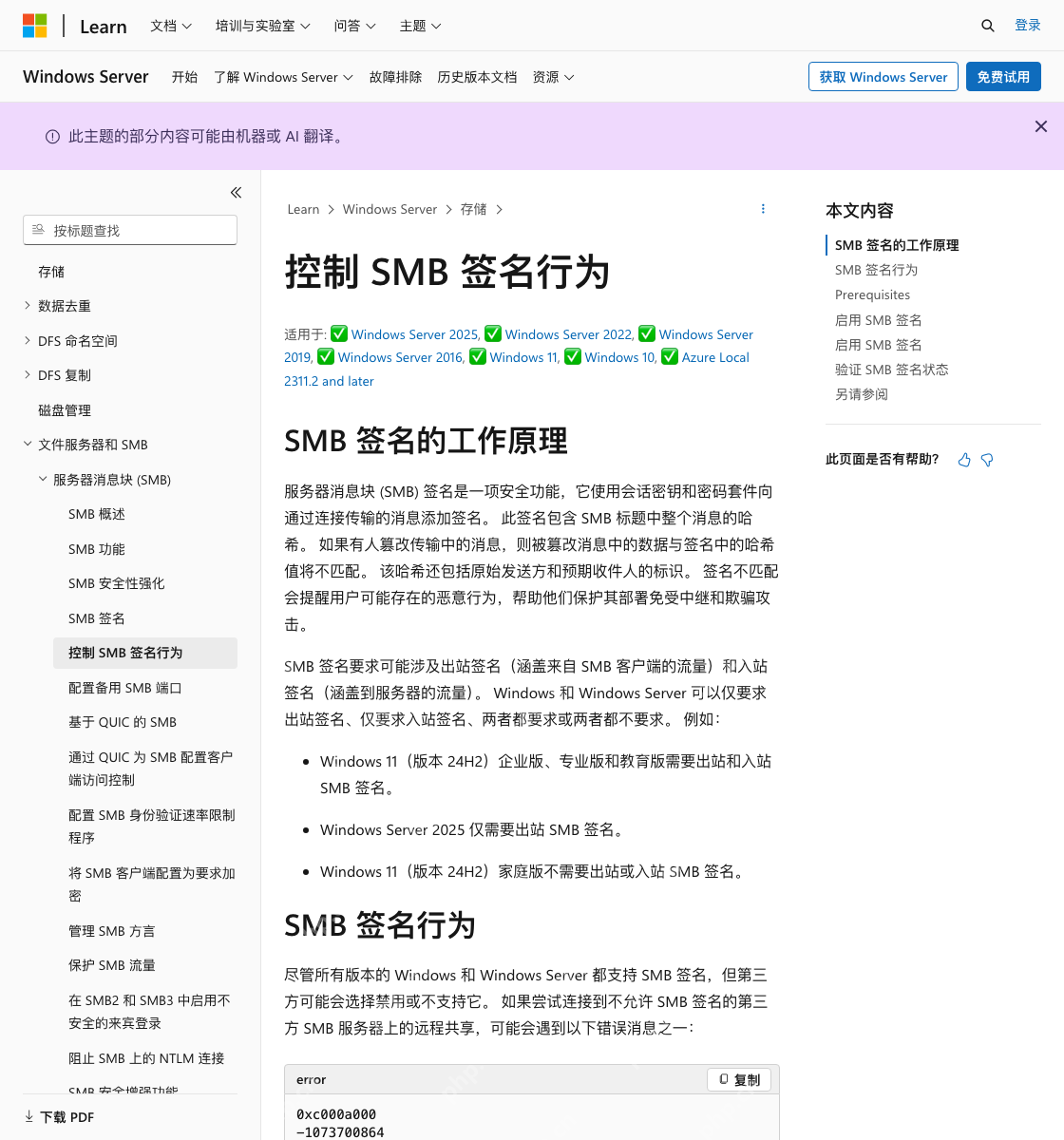
Windows更新之后可能自动调整了系统的SMB签名规则和匿名访客访问限制,要是你访问的共享资源来自NAS设备,先登NAS的管理后台确认设备已经开了SMB签名支持,提前配好专属的命名访问账号。
别为了兼容旧设备强行开SMB1协议,也别直接全局关SMB签名、放开匿名访客访问的系统限制,平白多出没必要的安全风险。
恢复连接后验证读取与写入范围
能正常打开共享文件夹之后,挨个进你有权限访问的子目录,试着打开里面已有的文件,确认所有授权的目录和文件都能正常加载读取。
再到允许写入的目录里新建一个空白文本文件,改完内容保存再删掉,确认写入、修改、删除的权限范围和你之前配置的预期一致。要是还有部分目录打不开,单独核对这个目录的权限配置条目,别直接给所有账号开最高权限。






















