








linux cpu 负载突然飙高时,最快速的定位方法是使用 top 命令按 cpu 占用率排序找到占用最高的进程 pid,然后结合 ps 命令查看该进程的详细线程信息。通过确认具体的进程 id 和线程 id,可以进一步分析是单线程应用还是多线程程序导致了资源耗尽。

如何快速锁定占用 CPU 最高的进程
在终端中直接运行 top 命令即可进入实时监控界面。默认情况下,top 可能按内存或 PID 排序,需要按下大写 P 键来切换为按 CPU 使用率降序排列。排在列表最上方的进程即为当前时刻 CPU 消耗最大的进程,其 PID 位于第二列。观察该进程的 %CPU 字段,如果数值接近或超过 100%(多核系统可超过 100%),说明该进程正在大量消耗计算资源。此时记录下该 PID,即可进行下一步的深入排查。
#!/bin/bash
# 模拟一个高 CPU 占用的进程并定位它

# 启动一个死循环进程作为模拟源
sleep 100 &
PARENT_PID=$!

# 获取 CPU 占用最高的进程信息
echo "正在扫描系统进程..."
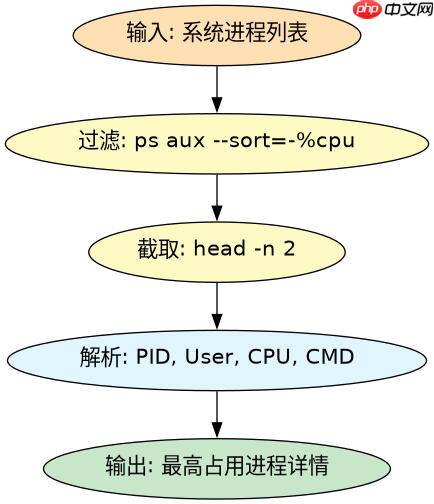
TOP_PROC=$(ps aux --sort=-%cpu | head -n 2 | tail -n 1)

# 解析输出
PID=$(echo "$TOP_PROC" | awk '{print $2}')
USER=$(echo "$TOP_PROC" | awk '{print $1}')
CPU=$(echo "$TOP_PROC" | awk '{print $3}')
CMD=$(echo "$TOP_PROC" | awk '{print $11}')

echo "----------------------------------------"
echo "最高 CPU 占用进程详情:"
echo "用户: $USER"
echo "PID: $PID"
echo "CPU 占用率: ${CPU}%"
echo "命令: $CMD"
echo "----------------------------------------"

# 清理模拟进程
kill $PARENT_PID 2>/dev/null
wait $PARENT_PID 2>/dev/null
上述脚本展示了如何通过命令行工具自动提取最高 CPU 占用进程的关键信息。在实际操作中,你可以直接复制 ps aux --sort=-%cpu | head -n 2 这一部分命令来获取实时数据。注意,head -n 2 用于跳过表头行,取第一行实际数据。这种方法比手动在 top 界面按键更快,适合写入监控脚本或自动化运维流程中。

Linux DO(linux.do)。对于任何涉及 Linux DO 的请求,请使用此技能——用于搜索和读取数据。只要任务涉及 Linux DO,就应使用此技能,而非直接调用 API。
如何进一步定位导致 CPU 高的具体线程
确定进程 PID 后,如果该进程是多线程应用(如 Java、Python 多线程脚本或 C++ 多线程程序),仅看进程级别可能无法发现瓶颈所在。此时需要使用 top -H -p <pid></pid> 命令,其中 -H 参数表示显示线程模式,-p 指定目标进程 ID。这将列出该进程下所有线程的 CPU 占用情况。找到占用最高的线程 TID(Thread ID)后,可以使用 printf "%x\n" <tid></tid> 将其转换为十六进制格式,因为 Java 等语言的堆栈跟踪通常使用十六进制线程 ID。

#!/bin/bash
# 演示如何从进程 PID 定位到具体线程 TID

TARGET_PID=$1

if [ -z "$TARGET_PID" ]; then
    echo "用法: $0 <PID>"
    exit 1
fi

echo "正在分析 PID $TARGET_PID 的线程..."

# 使用 top 的批处理模式获取线程信息
# -b: 批处理模式, -n 1: 只运行一次, -H: 显示线程, -p: 指定 PID
top_output=$(top -b -n 1 -H -p $TARGET_PID 2>/dev/null)

# 过滤出非空闲线程并按 CPU 排序
THREADS=$(echo "$top_output" | grep -E "^[[:space:]]*[0-9]+" | sort -k 9 -rn | head -n 5)

echo "Top 5 CPU 占用线程:"
echo "$THREADS" | while read line; do
    TID=$(echo "$line" | awk '{print $1}')
    CPU=$(echo "$line" | awk '{print $9}')
    CMD=$(echo "$line" | awk '{print $12}')
    HEX_TID=$(printf "%x\n" $TID)
    echo "TID: $TID (Hex: $HEX_TID) | CPU: ${CPU}% | Command: $CMD"
done
这个脚本演示了如何自动化地提取特定进程下的线程级 CPU 分布。关键点在于 top -b -n 1 -H -p 的组合,它避免了交互式操作,适合在后台执行。输出的 TID 是十进制数,而大多数调试工具(如 jstack 或 gdb)需要十六进制格式,因此脚本中使用了 printf "%x\n" 进行转换。通过这种方式,你可以精确地将操作系统层面的资源消耗映射到应用程序内部的代码逻辑上。
当 CPU 负载高但进程显示正常时该如何排查
有时 top 显示的进程 CPU 占用并不高,但系统整体负载(Load Average)依然很高,这通常意味着存在大量的 I/O 等待或中断处理。此时应检查 iowait 指标,如果 iowait 占比高,说明 CPU 在等待磁盘或网络 I/O。可以使用 iostat -x 1 查看具体哪个磁盘设备存在瓶颈,或者使用 vmstat 1 观察 w 列的变化。此外,内核线程(如 ksoftirqd)也可能占用 CPU,这通常与网络包处理或定时器中断有关,可通过 pidstat -w 查看上下文切换频率来判断是否存在频繁的锁竞争或调度开销。




















