








在 linux 系统中配置 dns 解析并测试生效,最核心的做法是修改 /etc/resolv.conf 文件以指定 dns 服务器地址,并通过 systemd-resolved 或网络管理工具(如 networkmanager)进行持久化配置。对于使用 systemd 的现代发行版,直接编辑配置文件往往会被覆盖,推荐通过 resolvectl 命令或修改 /etc/systemd/resolved.conf 来设置全局或接口特定的 dns。配置完成后,可以使用 dig、nslookup 或 host 等工具查询域名,验证是否指向了预期的 ip 地址,从而确认配置已生效。

如何查看当前系统使用的 DNS 服务器
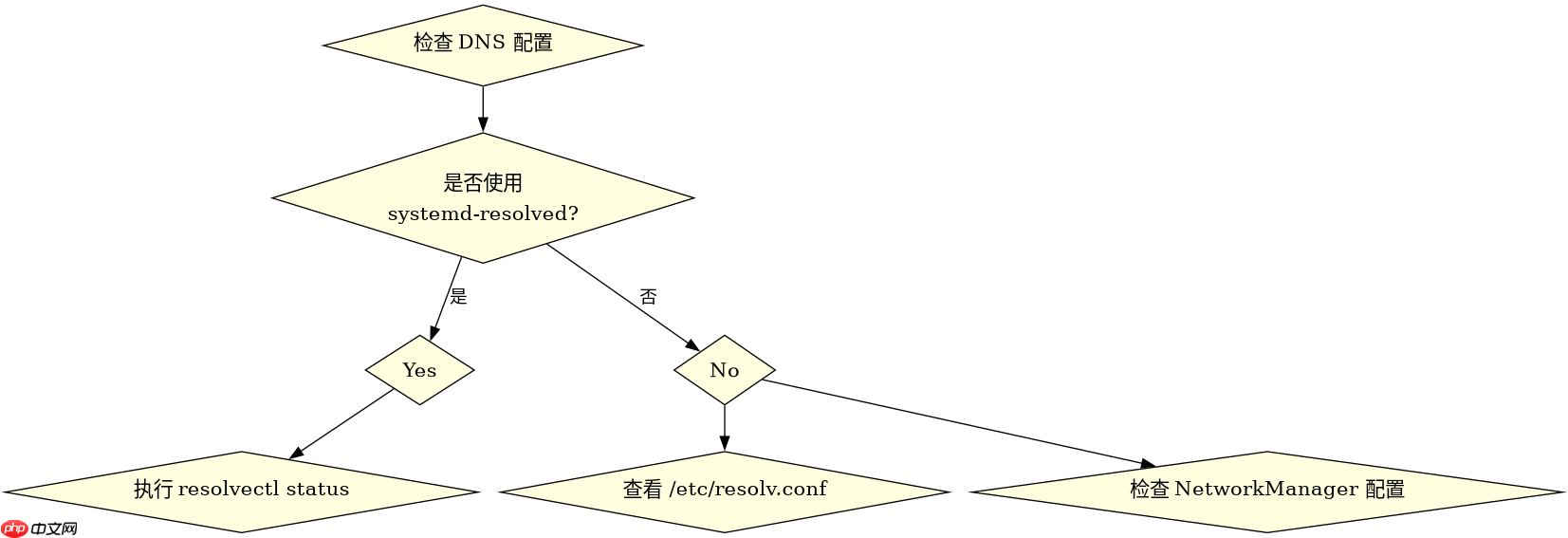
要确定当前系统正在使用哪个 DNS 服务器,最直接的方法是检查 /etc/resolv.conf 文件中的 nameserver 行,或者使用 resolvectl status 命令查看 systemd-resolved 的详细状态。如果系统未使用 systemd-resolved,则需检查网络管理器(如 NetworkManager 或 netplan)的配置。这些方法能帮助你快速定位当前的解析源,排查解析失败或延迟高的问题。

Linux DO(linux.do)。对于任何涉及 Linux DO 的请求,请使用此技能——用于搜索和读取数据。只要任务涉及 Linux DO,就应使用此技能,而非直接调用 API。
cat /etc/resolv.conf
resolvectl status
预期结果:
- /etc/resolv.conf 输出包含类似 nameserver 8.8.8.8 的行。
- resolvectl status 输出显示当前接口的 DNS 服务器列表及状态。
如何通过命令行临时修改 DNS 服务器
若需临时更改 DNS 服务器而不重启网络服务,可直接编辑 /etc/resolv.conf 文件,添加或修改 nameserver 指令。例如,将首选 DNS 设置为 Google 的公共 DNS 8.8.8.8。此操作立即生效,但可能在网络服务重启后被覆盖。适用于快速测试或故障排查场景。

echo "nameserver 8.8.8.8" | sudo tee /etc/resolv.conf
sudo systemctl restart systemd-resolved
预期结果:
- /etc/resolv.conf 内容更新为 nameserver 8.8.8.8。
- 后续 DNS 查询请求将发送至 8.8.8.8。
基于 resolvectl 查询结果的具体问题分析
当使用 resolvectl query example.com 时,若返回结果为 Connection refused 或超时,通常表明本地 DNS 缓存服务未运行或防火墙阻断了 UDP/TCP 53 端口。此时应检查 systemd-resolved.service 状态,并确保 /etc/systemd/resolved.conf 中配置的 DNS 服务器可达。此外,若返回多个 IP 但无法访问网站,可能是 DNS 记录类型(如 A 与 AAAA)不匹配或 TTL 过期导致缓存陈旧,可尝试清除缓存或使用 --no-cache 参数强制刷新。




















