








使用 tar 命令解压到指定目录,最直接的方法是在命令末尾添加 -c 参数并跟上目标路径。例如执行 tar -xf archive.tar.gz -c /path/to/destination 即可将压缩包内的文件释放到该目录下。如果目标目录不存在,tar 默认不会自动创建它,因此通常需要先确保目录存在或使用 mkdir 预先建立。

如何验证解压后的文件结构是否符合预期
要验证解压结果,可以在解压完成后使用 ls 或 tree 命令查看目标目录的内容。通过对比压缩包内的原始结构与解压后的目录树,可以确认文件是否被正确放置且没有发生覆盖或错位。对于大型压缩包,可以使用 tar -tf 先预览内部结构,再与实际解压结果进行核对。

oo-linux-do
下载
Linux DO(linux.do)。对于任何涉及 Linux DO 的请求,请使用此技能——用于搜索和读取数据。只要任务涉及 Linux DO,就应使用此技能,而非直接调用 API。
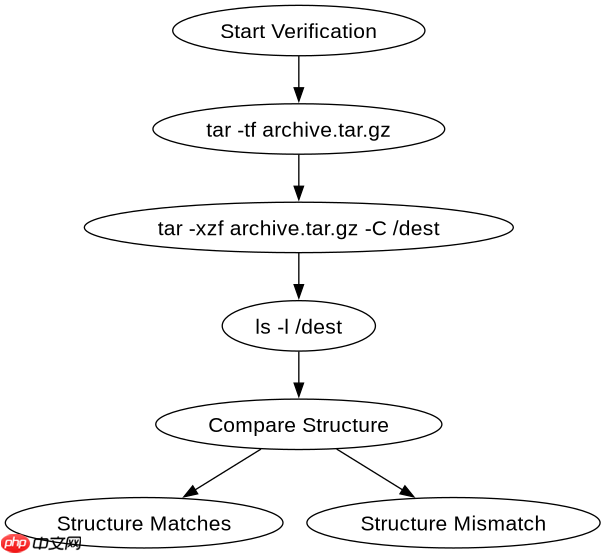
#!/bin/bash
# 定义源压缩包和目标目录
SOURCE_ARCHIVE="example.tar.gz"
TARGET_DIR="/tmp/test_extract"

# 1. 检查压缩包是否存在
if [ ! -f "$SOURCE_ARCHIVE" ]; then
    echo "Error: Archive file not found."
    exit 1
fi

# 2. 创建目标目录(如果不存在)
mkdir -p "$TARGET_DIR"

# 3. 解压到指定目录
tar -xzf "$SOURCE_ARCHIVE" -C "$TARGET_DIR"

# 4. 验证解压结果:列出目标目录内容
echo "Extraction complete. Contents of $TARGET_DIR:"
ls -l "$TARGET_DIR"

# 5. 可选:使用 diff 比较解压内容与原始结构(如果需要严格验证)
# 这里假设我们有一个参考目录 REF_DIR
# diff -r "$TARGET_DIR" "$REF_DIR"
# 如果没有差异,则验证通过
解压时如何处理权限问题
在 Linux 系统中,解压文件时可能会遇到权限不足的问题,特别是当压缩包内包含需要特定用户权限才能访问的文件,或者目标目录属于其他用户时。解决这个问题的方法通常有两种:一是以 root 权限运行 tar 命令,二是确保当前用户对目标目录拥有写入权限。此外,如果压缩包是由 Windows 系统创建的,解压后可能会出现所有文件都不可执行的情况,这时需要使用 chmod 命令来恢复可执行权限。




















