








修复 java4shell(cve-2026-114938),应更新应用实际使用的 jdk 或 jre,再重启对应 jvm 并验证进程。只修改 java_home、更新系统默认 java 或替换 maven 依赖,都不能证明线上程序已经运行修复代码。本文覆盖 linux 软件包、压缩包、多版本服务和 windows 服务部署。
先保持当前 Java 主版本和供应商不变,优先选择其明确包含本轮修复的受支持构建,再在测试节点验证。以下包名、路径、服务名和 PID 都是示例,执行前必须按实际环境替换。
1. 先从服务查到实际进程
command -v java
java -version

# 核对服务如何启动,不要只看当前终端环境
systemctl cat YOUR_SERVICE
systemctl show YOUR_SERVICE -p MainPID -p ExecStart
ps -eo pid,ppid,lstart,args | rg 'java|YOUR_SERVICE'

# Linux:使用实际 Java 进程 PID,可能不是服务包装器的 PID
sudo readlink -f /proc/YOUR_JAVA_PID/exe
命令行可能含内部地址或凭据,输出只在受控环境查看。某些服务的 MainPID 是启动包装器,需要进一步定位真实 Java 子进程。除了主服务,还应登记同一机器上的任务、Agent 和产品内置运行时。
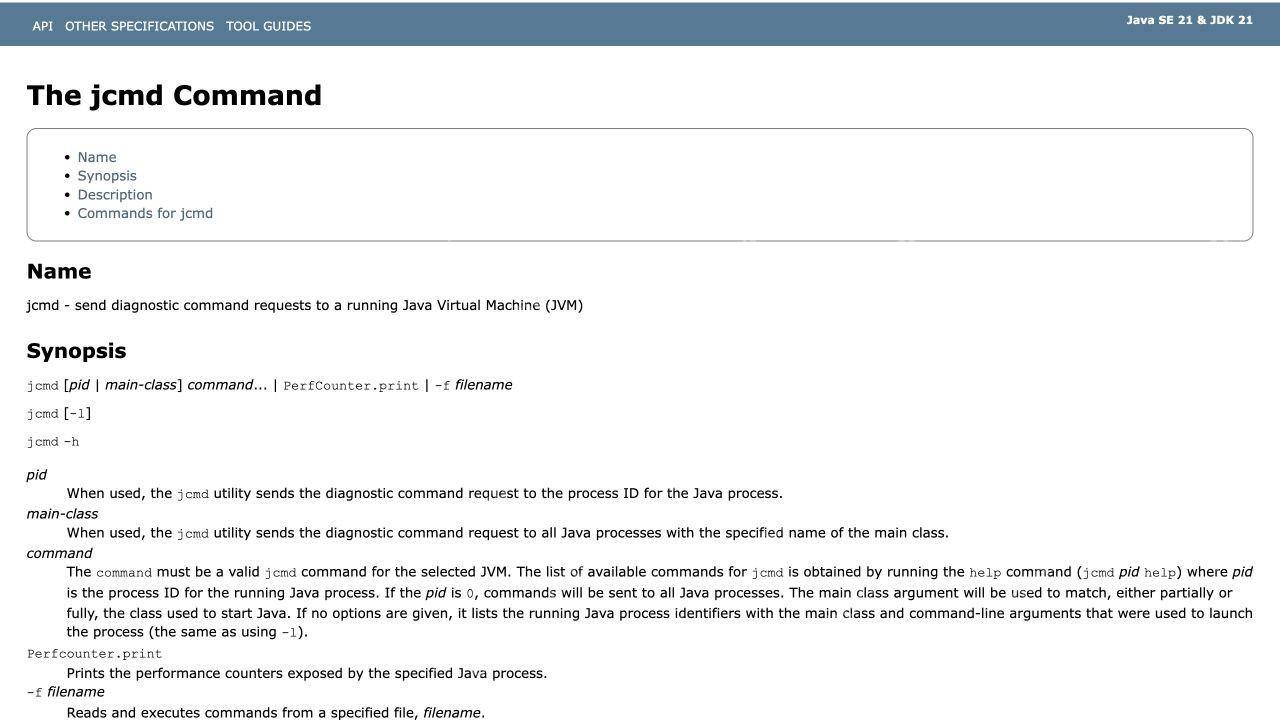
具备匹配 JDK 工具且有授权时,可由与目标进程相同的操作系统用户执行诊断。不要为了让工具连上而关闭生产隔离或向网络开放管理端口。
/path/to/JDK/bin/jcmd YOUR_JAVA_PID VM.version
/path/to/JDK/bin/jcmd YOUR_JAVA_PID VM.system_properties |
  rg '^(java.home|java.vendor|java.runtime.version|os.arch)='
立即学习“Java免费学习笔记(深入)”;
2. 确认目标构建,保留完整供应商信息
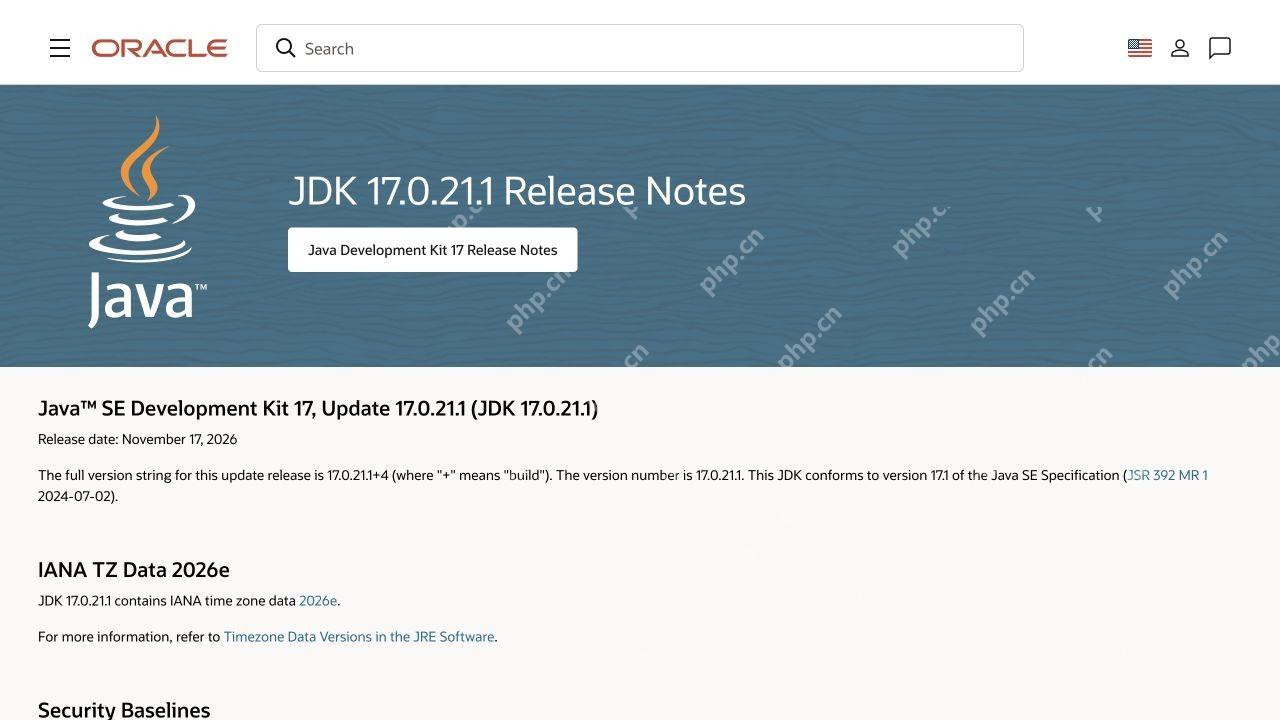
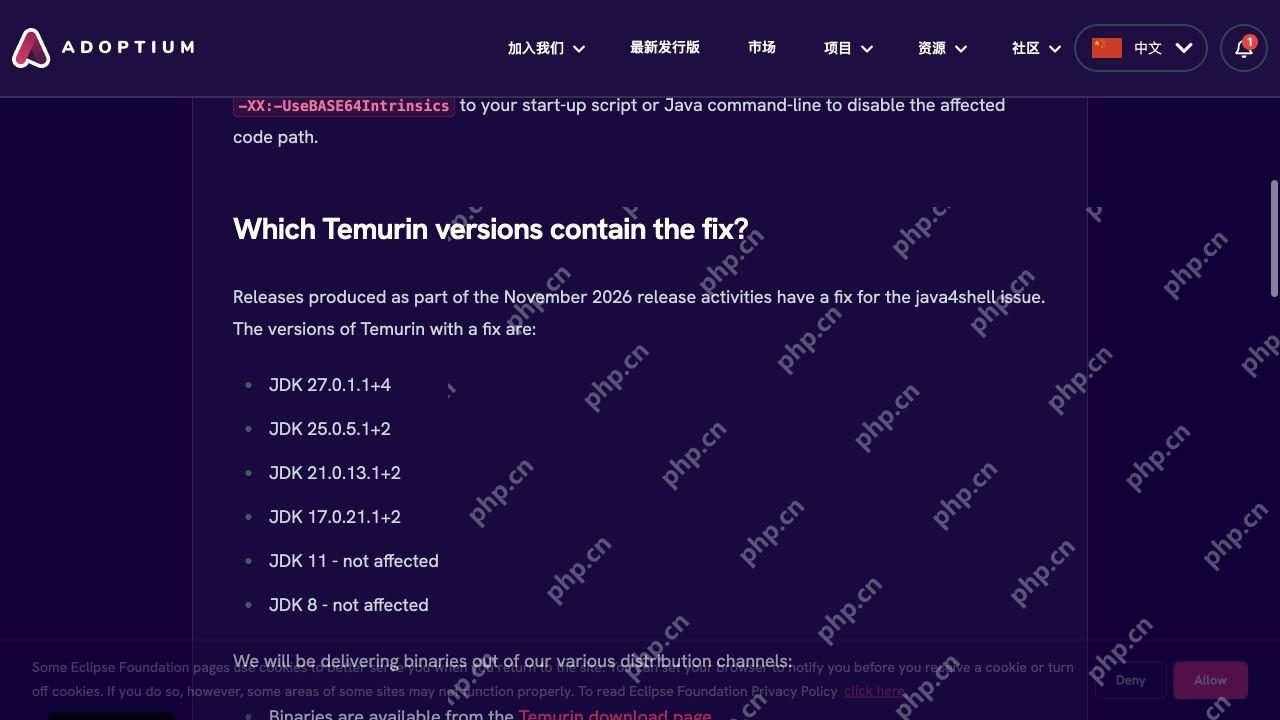
例如 Oracle 已发布 JDK 17.0.21.1,其完整构建为 17.0.21.1+4。Temurin 同一版本系列有自己的构建后缀。请选择供应商公告明确包含 CVE-2026-114938 修复的版本,不能把不同供应商的构建号直接互换。
如使用 Linux 发行版回补包,应核对该发行版安全公告和完整包版本。显示旧基础版本并不必然未修复,包管理器显示最新也不必然包含本轮修复;关键是更新来源能否明确对应到该 CVE。
3. Debian / Ubuntu:先模拟同分支更新
dpkg-query -W -f='${Package}	${Version}
' 'openjdk*' 'temurin*'
sudo apt-get update
apt-cache policy openjdk-17-jre-headless

# 仅适用于已安装该包的环境
sudo apt-get -s install --only-upgrade openjdk-17-jre-headless
sudo apt-get install --only-upgrade openjdk-17-jre-headless
按已安装清单补齐 JRE、JDK、headless 及相关同源包;如果实际使用 Temurin 或其他仓库命名,改用对应包。模拟结果若将删除关键依赖、跨主版本或切换供应商,应先处理,而不是直接接受。
RPM / DNF 环境
rpm -qa | rg 'openjdk|corretto|temurin|jdk|jre'
sudo dnf check-update

# 示例仅针对原本使用该系列包的环境
sudo dnf upgrade --assumeno 'java-17-openjdk*'
sudo dnf upgrade 'java-17-openjdk*'
DNF check-update 返回 100 可以表示存在可用更新。使用 Corretto、Zulu 或其他供应商时,按实际包名及仓库操作。不要为让版本号看起来更大就混装不同来源,更不要把系统默认 java 的切换当作全部应用已经切换。

使用 Husky 将 pre-commit、pre-push 和 commit-msg 检查集成到仓库中,以便代理和开发人员在更改离开工作站之前运行相同的本地防护措施。
4. 压缩包安装:并行部署,再改服务路径
从供应商官方渠道取得修复包并校验发布校验值或签名,解压到新目录。保存原启动命令、环境、堆参数、GC、证书信任库、Agent 和 JNI 库清单,用新程序完成测试。不要把旧 JDK 的整个 lib 目录覆盖到新目录。
对自定义 truststore,应核对其文件位置、密码管理方式和证书维护策略;对 jlink 精简运行时,应使用修复后的工具链重新生成。包含私有 JRE 的商业产品,则优先使用该产品厂商支持的更新包。
# 在测试环境核对新运行时;目录名仅为示例
/opt/java/JDK_FIXED/bin/java -version
/opt/java/JDK_FIXED/bin/java -XshowSettings:properties -version 2>&1 |
  rg 'java.home|java.vendor|java.runtime.version|os.arch'
修改真实服务定义或启动脚本中的绝对路径。若是 java -jar 部署,保留原有全部 JVM 参数、应用参数和工作目录;只替换经过验证的运行时路径。不要用通用示例覆盖产品原本复杂的 ExecStart。
5. Windows:检查服务包装器和 jvm.dll
先查看 Windows 服务和 Java 进程的实际路径。某些包装器把 JVM 嵌入服务进程,引用具体 jvm.dll,不一定产生名为 java.exe 的进程;因此要同时检查产品的服务配置工具和支持文档。
# PowerShell:仅在受控环境查看命令行
Get-CimInstance Win32_Service |
  Where-Object { $_.Name -eq 'YOUR_SERVICE' } |
  Select-Object Name, State, PathName
Get-CimInstance Win32_Process |
  Where-Object { $_.Name -in @('java.exe', 'javaw.exe') } |
  Select-Object ProcessId, ExecutablePath, CommandLine

# 核对指定的新安装目录
& 'C:\Java\JDK_FIXED\bin\java.exe' -version
按产品支持方式安装匹配架构的修复版,更新包装器的 JavaHome、可执行文件或 JVM 库路径,再排空业务并重启服务。当前 PowerShell 中的 JAVA_HOME 正确,并不能证明 Windows 服务已经继承了新环境。
6. 排空、重启和逐实例恢复流量
先摘除节点,停止接收新任务,等待在途请求或任务按业务策略完成。切换后重启对应服务,再从实际 JVM 查询完整运行版本。重启可能中断请求,不应把下面命令理解为自动无停机方案。
# 仅当修改了 systemd 单元或 drop-in 时需要 daemon-reload
sudo systemctl daemon-reload
sudo systemctl restart YOUR_SERVICE
sudo systemctl is-active YOUR_SERVICE
systemctl show YOUR_SERVICE -p MainPID

# 按新 JVM 的实际 PID 查询
/path/to/JDK/bin/jcmd YOUR_NEW_JAVA_PID VM.version
确认主进程和所有 worker、Agent、调度子任务都已替换;记录程序路径、构建和启动时间。已有 JVM 不会因磁盘上 JDK 更新而自动运行新 libjvm。
7. 验收哪些业务,出错时先查什么?
| 检查项 | 验收重点 |
|---|---|
| 登录与认证 | SSO、LDAP、Kerberos、令牌与证书校验按实际业务回归 |
| 应用与插件 | Agent、JNI、驱动和产品支持的 Java 主版本匹配 |
| 数据与任务 | 数据库、消息、缓存、任务续跑和并发行为符合预期 |
| 进程证据 | 运行构建、路径、启动时间与发布记录一致 |
| 监控 | 错误率、启动耗时、延迟、CPU 和 GC 与基线比较 |
启动失败先查参数兼容、服务路径和文件权限;TLS 失败先查 truststore 与证书链;UnsupportedClassVersionError 应核对实际启动的主版本。不要为恢复功能取消证书验证或放宽服务账号权限。
回退前保留日志并判断是否会恢复到未修复 JVM。优先回到已修复且验证过的构建;若只能短时恢复旧版本,应维持适用的临时缓解及网络隔离,重新登记未完成状态,并安排再次升级。


















