








xampp面板提示“shutdown unexpectedly”通常是因为apache或mysql服务在启动过程中因端口冲突、配置文件错误或权限不足而崩溃退出。要解决这个问题,需要检查80和443端口是否被其他程序占用,验证httpd.conf和my.ini配置文件的语法正确性,并以管理员身份运行控制面板以获取足够的系统权限。
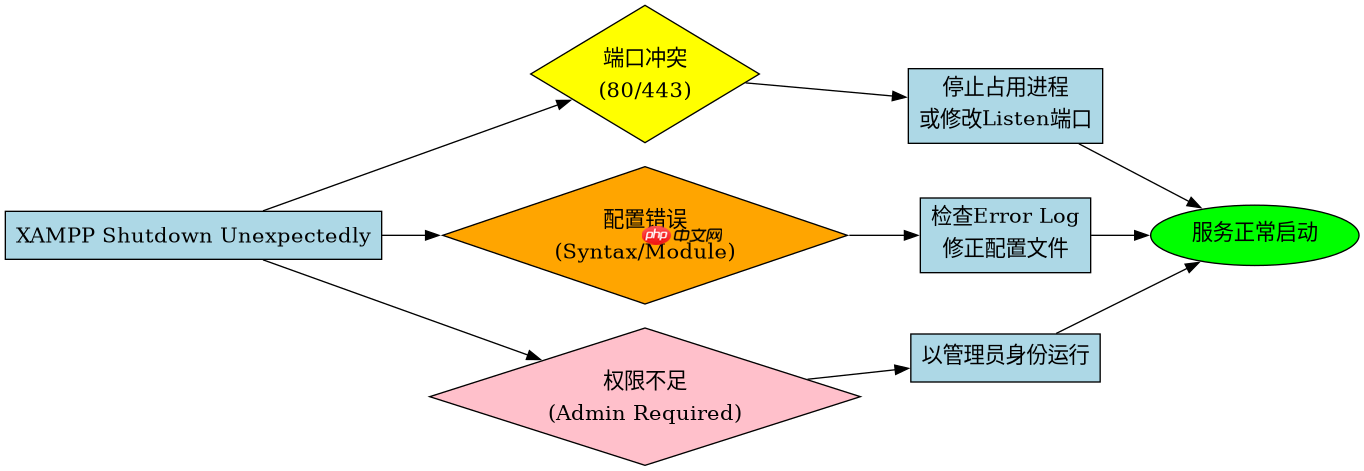
如何排查端口冲突导致的意外关闭
当XAMPP尝试绑定到80(HTTP)或443(HTTPS)端口时,如果这些端口已被IIS、Skype或其他Web服务器占用,服务会立即失败并触发意外关闭提示。解决方法是停止占用端口的进程,或在XAMPP控制面板中修改Apache的监听端口。
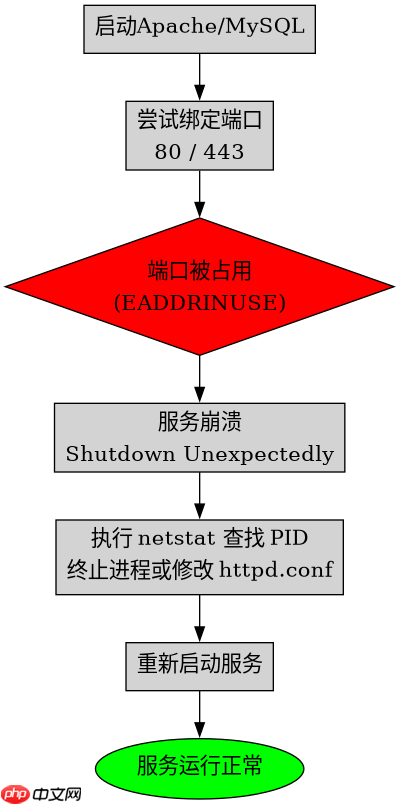
netstat -ano | findstr :80
netstat -ano | findstr :443
上述命令用于查找占用80和443端口的进程ID(PID)。找到PID后,可以在任务管理器中结束对应进程,或者修改XAMPP的httpd.conf文件,将Listen 80改为Listen 8080,并在httpd-vhosts.conf中相应调整虚拟主机配置,从而避开冲突。

XAMPP 8.0.30 是一款免费、开源的跨平台 Web 服务器集成包,专为快速搭建本地 PHP 开发环境而设计。该版本核心组件包括:Apache 2.4.56、MySQL 8.0.33、PHP 8.0.30、phpMyAdmin 5.2.1 等。它支持 Windows、Linux 和 macOS 系统,可让开发者在个人电脑上轻松模拟服务器环境,无需复杂配置即可运行 WordPress、Thin
如何通过日志定位具体的配置错误
如果端口没有冲突,意外关闭往往源于配置文件中的语法错误或模块加载失败。XAMPP提供了详细的错误日志,通过查看这些日志可以精确定位是哪一行配置导致了服务崩溃。常见的错误包括拼写错误的指令、缺失的模块文件或路径指向不正确。

type C:\xampp\apache\logs\error.log
type C:\xampp\mysql\data\mysql_error.log
使用命令行查看error.log和mysql_error.log文件内容。重点关注包含“[error]”或“Fatal error”的行。例如,如果看到“Could not open requested config file”,则需要检查httpd.conf中Include指令指向的路径是否存在。修正错误后,重启服务即可。
为什么以非管理员身份运行会导致服务无法启动
在Windows系统中,XAMPP需要将服务注册到系统或绑定到低权限端口,这通常需要管理员权限。如果以普通用户身份运行XAMPP控制面板,Apache或MySQL可能因权限不足而无法创建必要的锁文件或写入日志目录,从而导致启动失败并显示意外关闭。确保右键点击控制面板图标并选择“以管理员身份运行”可以解决此问题。


















