





讲师中心 微信公众号

工具推荐

视频效率加速
Seko
Seko

AI短剧一键生成成片

立刻MV
立刻MV

低成本歌曲 MV、视频生成

updream

一键生成高质量推广成片

剧云
剧云

中文短剧剧本制作平台

macOS 系统中 zsh 配置修改后怎么不重启立即生效 source

酷磊酱_2167

酷磊酱_2167

发布时间:2026-11-22 05:06:30

|

775人浏览过

|

来源于php中文网

原创

在 macos 系统中,修改 zsh 配置文件(如 .zshrc)后,无需重启终端即可立即生效的方法是执行 source ~/.zshrc 命令。该命令会重新读取并执行当前用户的 shell 配置文件,使新添加的别名、环境变量或函数在当前会话中立刻可用。

macOS 系统中 zsh 配置修改后怎么不重启立即生效 source

如何验证配置修改是否已加载

要确认配置是否生效,最直接的方式是检查特定的环境变量或别名是否存在。例如,如果我们在配置文件中添加了新的路径或别名,可以通过 echo $PATH 查看路径变化,或使用 alias 命令查看别名列表。若修改未生效,通常是因为文件语法错误导致 source 中断,或者修改了错误的配置文件(如 .bash_profile 而非 .zshrc)。
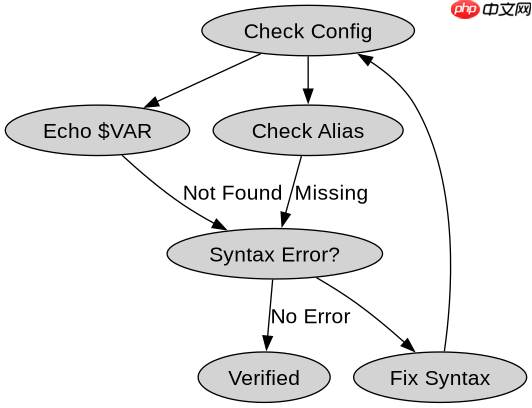
macOS 系统中 zsh 配置修改后怎么不重启立即生效 source

Todo List for MacOS
Todo List for MacOS

仅限macOS - 通过AppleScript管理macOS提醒事项应用。支持全功能提醒管理:添加、列出、完成、删除、搜索、创建列表等。

下载
#!/bin/bash
# 模拟一个常见的配置场景:添加自定义别名和导出变量

# 1. 定义一个临时配置文件用于测试
test_config="~/.zshrc_test"

# 2. 写入测试内容到配置文件
cat > "$test_config" << 'EOF'
export MY_TEST_VAR="hello_source"
alias my_ls="ls -la"
EOF

# 3. 使用 source 加载配置
source "$test_config"

# 4. 验证结果
echo "Variable Value: $MY_TEST_VAR"
echo "Alias Check: $(alias my_ls)"

# 5. 清理测试文件
rm "$test_config"

为什么有时 source 不生效或报错

当执行 source 命令时,如果配置文件中存在语法错误(如拼写错误、缺少引号或未闭合的花括号),shell 会停止执行后续行并抛出错误信息。此时,只有错误行之前的配置生效。此外,如果修改的是全局配置文件 /etc/zshrc,需要确保当前用户有读取权限,且注意局部配置文件 ~/.zshrc 中的设置可能会覆盖全局设置。排查此类问题时,应仔细检查终端输出的错误提示,定位具体行号进行修正。

macOS 系统中 zsh 配置修改后怎么不重启立即生效 source

#!/bin/bash
# 演示语法错误导致的 source 失败

bad_config="~/.zshrc_bad"

# 写入包含语法错误的配置(缺少右引号)
cat > "$bad_config" << 'EOF'
export BAD_VAR="unclosed_string
alias good_alias="ls"
EOF

echo "Attempting to source bad config..."
source "$bad_config" 2>&1 || echo "Source failed as expected due to syntax error."

# 验证坏变量未定义
echo "BAD_VAR is: ${BAD_VAR:-undefined}"

# 清理
rm "$bad_config"

基于程序中某个输入、条件或结果的具体问题

针对上述代码示例,当输入为包含语法错误的配置文件路径时,程序的实际结果是 source 命令返回非零退出码,并打印错误信息到标准错误流。此时,环境变量 BAD_VAR 保持未定义状态,而如果在错误行之前的 good_alias 等配置可能部分生效(取决于错误发生的位置)。这一行为验证了 source 命令的逐行执行特性及错误处理机制。

热门AI工具

更多
Loomy
Loomy Hot

一款AI工具,主要用于科大讯飞发布的桌面级 AI 助理,比 OpenClaw 更易用、更安全!,适合需要提升相关任务效率的用户。

WorkBuddy

一款AI办公效率工具,主要用于腾讯云推出的AI原生桌面智能体工作台,适合需要提升相关任务效率的用户。

DeepSeek

DeepSeek是一款面向对话、写作、编程和推理场景的AI大模型工具。

小橡皮AI

一款AI工具,主要用于小橡皮一键去AI味,将机器味重的内容改得更有活人感,防止因为 AI 内容被平台打上 AI 标签,以及限流,适合需要提升相关任务效率的用户。

超级简历WonderCV

一款AI办公效率工具,主要用于免费求职简历模版下载制作,应届生职场人必备简历制作神器,适合需要提升相关任务效率的用户。

豆包大模型

豆包大模型是一款由字节跳动推出的企业级大语言模型服务平台。

UpDream
UpDream Hot

一款AI视频创作工具,主要用于哔哩哔哩推出的自研AI视频创作工具,适合需要提升相关任务效率的用户。

讯飞绘文

讯飞绘文是一款由科大讯飞推出的一站式 AIGC 内容运营平台。

Laper
Laper Hot

Laper是专为编剧、导演和制片人推出的 AI 原生剧本创作工具。

相关专题

更多
磁盘配额是什么
磁盘配额是什么

磁盘配额是计算机中指定磁盘的储存限制,就是管理员可以为用户所能使用的磁盘空间进行配额限制,每一用户只能使用最大配额范围内的磁盘空间。php中文网为大家提供各种磁盘配额相关的内容,教程,供大家免费下载安装。

4690

2023.06.21

如何安装LINUX
如何安装LINUX

本站专题提供如何安装LINUX的相关教程文章,还有相关的下载、课程,大家可以免费体验。

3913

2023.06.29

linux find
linux find

find是linux命令,它将档案系统内符合 expression 的档案列出来。可以指要档案的名称、类别、时间、大小、权限等不同资讯的组合,只有完全相符的才会被列出来。find根据下列规则判断 path 和 expression,在命令列上第一个 - ( ) , ! 之前的部分为 path,之后的是 expression。还有指DOS 命令 find,Excel 函数 find等。本站专题提供linux find相关教程文章,还有相关

3293

2023.06.30

linux修改文件名
linux修改文件名

本专题为大家提供linux修改文件名相关的文章,这些文章可以帮助用户快速轻松地完成文件名的修改工作,大家可以免费体验。

8170

2023.07.05

linux系统安装教程
linux系统安装教程

linux系统是一种可以免费使用,自由传播,多用户、多任务、多线程、多CPU的操作系统。本专题提供linux系统安装教程相关的文章,大家可以免费体验。

7802

2023.07.06

linux查看文件夹大小
linux查看文件夹大小

Linux是一种自由和开放源码的类Unix操作系统,存在着许多不同的Linux版本,但它们都使用了Linux内核。Linux可安装在各种计算机硬件设备中,比如手机、平板电脑、路由器、视频游戏控制台、台式计算机、大型机和超级计算机。linux怎么查看文件夹大小呢?php中文网给大家带来了相关的教程以及文章,欢迎大家前来学习阅读。

4393

2023.07.20

linux查看ip命令
linux查看ip命令

本专题为大家提供linux查看ip命令相关文章内容,感兴趣的朋友可以免费下载体验试试。

3885

2023.07.20

linux查看cpu使用率
linux查看cpu使用率

在linux的系统维护中,可能需要经常查看cpu使用率,分析系统整体的运行情况。本专题为大家带来了linux查看cpu使用率的相关文章,感兴趣的朋友千万不要错过了。

4139

2023.07.25

Navicat创建数据库教程
Navicat创建数据库教程

本专题整理Navicat创建数据库相关教程,介绍新建前的准备、基础设置和创建后的检查方法。内容兼顾入门学习及实际使用需求,帮助用户了解不同数据库类型下的操作差异,为后续建表、保存数据和日常管理提供参考。

0

2026.11.20

热门下载

更多
网站特效
/
网站源码
/
网站素材
/
前端模板

精品课程

更多
相关推荐
/
热门推荐
/
最新课程
Navicat 18 macOS用户手册

共0课时 | 0人学习

Python uv官方安装与入门文档
Python uv官方安装与入门文档

共0课时 | 0人学习

Buffalo框架快速入门指南
Buffalo框架快速入门指南

共0课时 | 0人学习

关于我们 免责申明 举报中心 意见反馈 讲师合作 广告合作 最新更新
php中文网:公益在线php培训,帮助PHP学习者快速成长!
关注服务号
PHP中文网订阅号
每天精选资源文章推送

Copyright 2014-2026 https://www.php.cn/ All Rights Reserved | php.cn










