








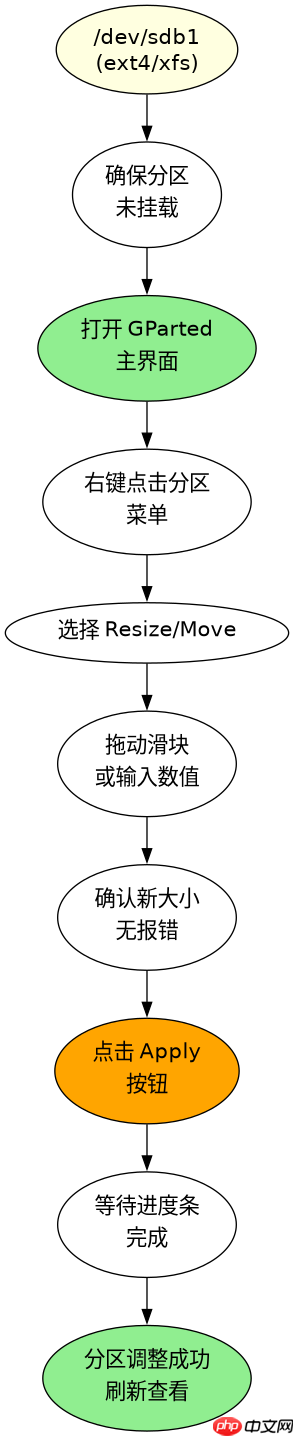
使用 gparted 图形化调整 linux 磁盘分区,核心步骤是挂载目标文件系统、执行 resize/move 操作并应用更改。在终端运行 sudo gparted 启动工具后,选中目标分区,右键点击选择 resize/move,拖动滑块或输入数值设定新大小,最后点击工具栏的绿色对勾图标 apply 生效。若涉及系统盘或根目录,需先卸载(unmount)分区,否则操作会被锁定。

如何安全调整非系统分区的容量
对于数据盘或非根分区,直接通过 gparted 的 Resize/Move 功能即可扩展或缩小容量。操作前确保该分区未被任何进程占用,即处于 Unmounted 状态。调整后,文件系统的实际逻辑结构会随之改变,无需额外格式化。

oo-linux-do
下载
Linux DO(linux.do)。对于任何涉及 Linux DO 的请求,请使用此技能——用于搜索和读取数据。只要任务涉及 Linux DO,就应使用此技能,而非直接调用 API。
#!/bin/bash
# 示例:检查分区是否被挂载
mount | grep /dev/sdb1
# 如果输出为空,说明未挂载,可直接在 GParted 中操作
# 如果有输出,需要先卸载:
# sudo umount /dev/sdb1
调整根分区时遇到的权限与挂载限制
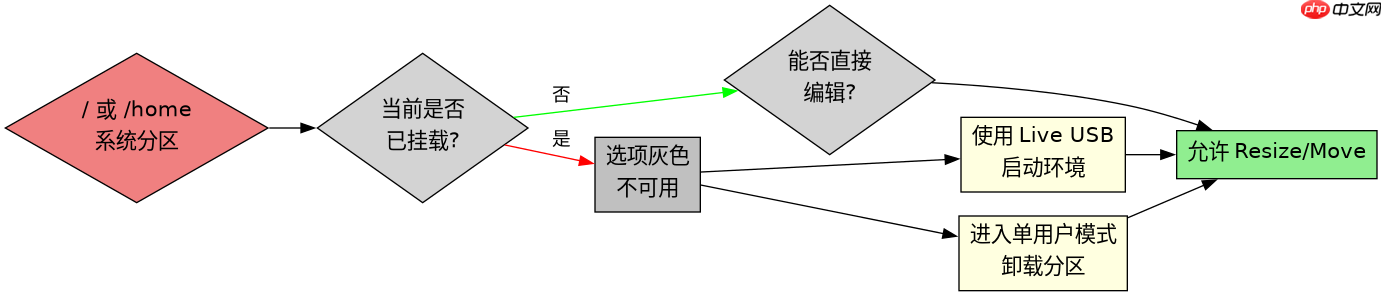
调整正在使用的根分区(如 / 或 /home)时,gparted 默认无法直接修改,因为文件系统处于挂载状态。此时必须从 Live USB 环境启动,或者在单用户模式下卸载该分区。若强行尝试,界面中的 Resize/Move 选项将呈灰色不可用状态。
# 在 Live USB 环境中验证分区表
sudo fdisk -l
# 确认目标分区无误后,再启动 gparted
gparted /dev/sda
基于 GParted 操作中“Apply”按钮的具体行为
在 GParted 中完成所有拖拽和数值输入后,更改仅保存在内存队列中,并未写入磁盘。必须点击工具栏上的 Apply 按钮(绿色对勾),软件才会生成实际的命令序列并执行。若中途取消,所有设置将丢弃。此步骤是防止误操作的关键机制,也是调整分区生效的唯一入口。




















