








排查 linux 端口不通时,应先在本地检查服务是否处于监听状态,再检查防火墙规则是否允许流量通过。具体做法是使用 ss 或 netstat 确认进程绑定在正确的 ip 和端口上,然后使用 iptables-save 或 nft list ruleset 查看过滤策略,若发现 drop 或 reject 规则则需放行对应端口。

如何确认服务正在监听指定端口
使用 ss -tulnp | grep <port></port> 命令可以列出所有处于 LISTEN 状态的 socket 及其关联的进程信息。如果输出为空,说明服务未启动或未绑定到该端口;如果输出了 PID 和程序名,说明服务已就绪,此时问题可能出在网络层或防火墙。确保监听的地址是 0.0.0.0 或服务器公网 IP,而非仅 127.0.0.1,否则外部请求将无法到达。
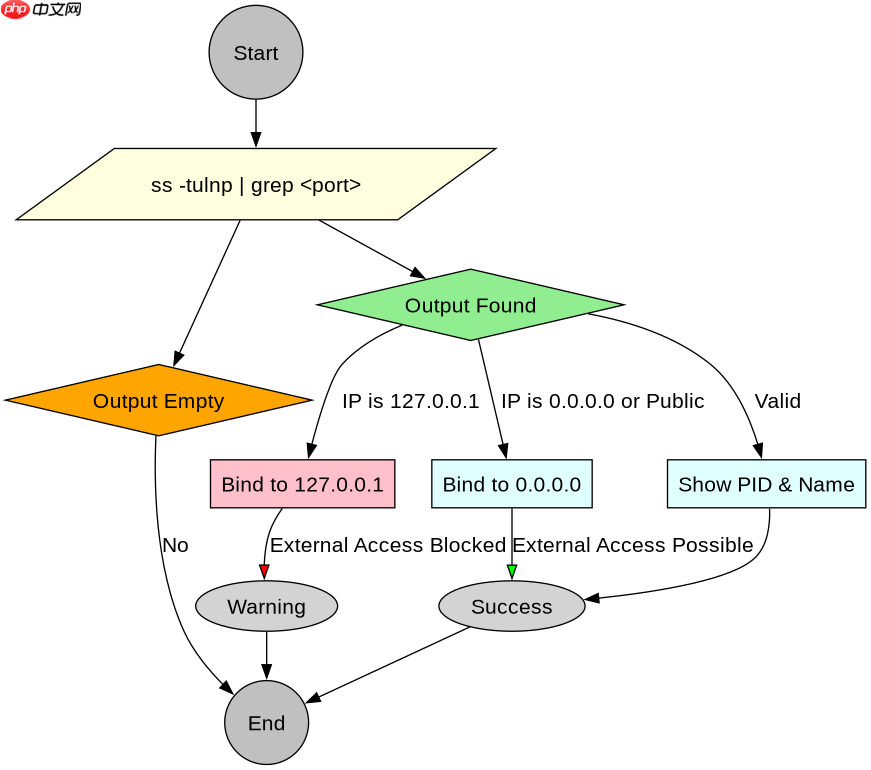
sudo ss -tulnp | grep 8080
# 预期输出示例:
# tcp LISTEN 0 128 0.0.0.0:8080 0.0.0.0:* users:(("nginx",pid=1234,fd=6))上述命令中,-t 表示 TCP 协议,-u 表示 UDP 协议,-l 表示仅显示监听中的 socket,-n 表示不解析端口和服务名称以加快显示速度,-p 表示显示关联的进程 ID 和名称。若服务绑定在特定 IP,如 192.168.1.100:8080,则仅该 IP 可访问;若为 0.0.0.0:8080,则所有网卡接口均可访问。

Linux DO(linux.do)。对于任何涉及 Linux DO 的请求,请使用此技能——用于搜索和读取数据。只要任务涉及 Linux DO,就应使用此技能,而非直接调用 API。
如何检查并放行防火墙规则
使用 iptables -L -n -v --line-numbers 查看当前过滤表中的规则详情,重点观察 INPUT 链和 FORWARD 链。若存在 DROP 或 REJECT 动作且匹配目标端口,则流量被拦截。对于使用 firewalld 的系统,可使用 firewall-cmd --list-all 查看区域配置。若需临时放行端口以便测试,可添加 ACCEPT 规则或使用工具命令直接开放端口,随后验证连通性。
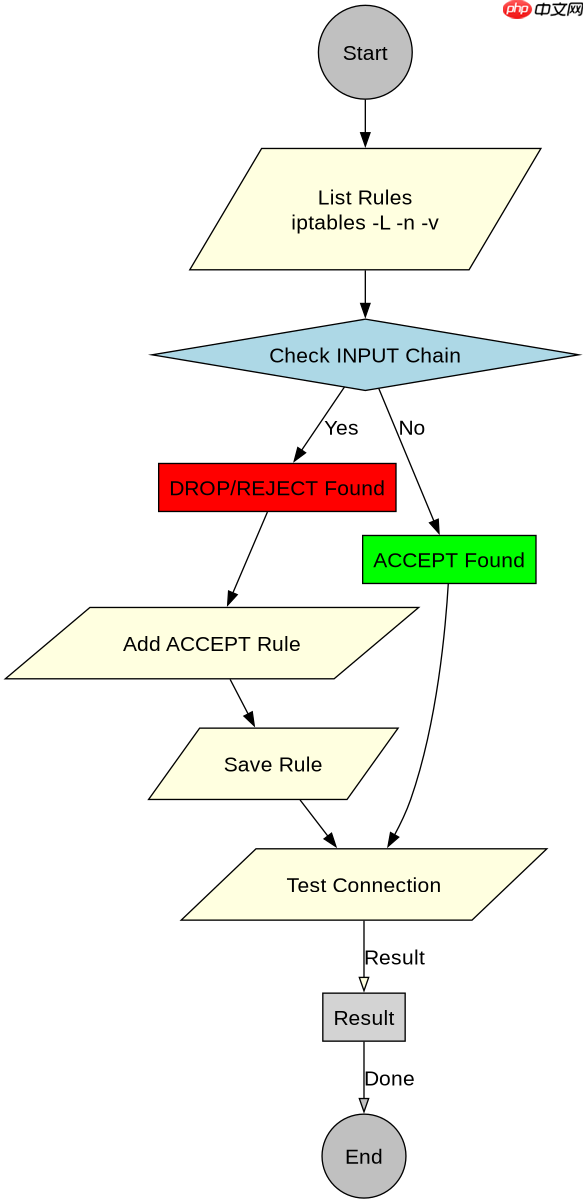
# 使用 iptables 放行 TCP 8080 端口
sudo iptables -I INPUT -p tcp --dport 8080 -j ACCEPT
# 保存规则(根据发行版不同)
sudo service iptables save # CentOS 6 / Debian
sudo netfilter-persistent save # Debian/Ubuntu with iptables-persistent
# 或者使用 firewall-cmd (Firewalld)
sudo firewall-cmd --permanent --add-port=8080/tcp
sudo firewall-cmd --reload
执行上述命令后,iptables 会在 INPUT 链头部插入一条允许 TCP 目的端口为 8080 的数据包通过的规则。注意规则顺序,先匹配的规则生效,若前面有 DROP 规则,新加的 ACCEPT 可能无效,因此建议将放行规则置于 restrictive 规则之前,或使用 --line-numbers 定位后插入。若使用 firewalld,--permanent 标志使配置持久化,--reload 重新加载配置使其生效。排查完成后,务必移除临时放行的宽泛规则,仅保留必要的最小权限策略。
当服务监听正常且防火墙已放行但依然不通时如何处理
这种情况通常由云服务商的安全组、网络 ACL 或中间网络设备拦截导致。首先检查云平台控制台(如 AWS Security Group、阿里云安全组)是否放行了入站流量。其次,使用 telnet <server_ip><port></port></server_ip> 或 nc -zv <server_ip><port></port></server_ip> 从客户端测试连通性,若连接超时则可能是网络路由或中间防火墙问题,若连接被拒绝则可能是服务未监听或本地防火墙仍在工作。最后,检查服务器内核参数 net.ipv4.ip_forward 若作为网关需开启,以及 sysctl -p 确认配置加载。




















