








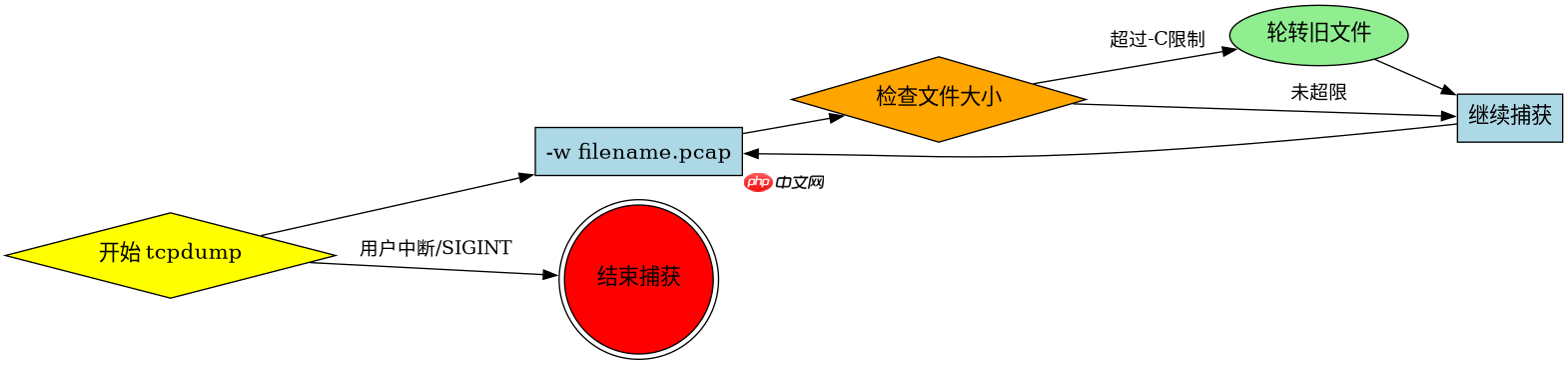
使用 tcpdump 将抓包数据保存到文件,最直接的方法是添加 -w 参数并指定文件名。该命令会将捕获到的原始数据包以 libpcap 格式写入磁盘,后续可通过 tcpdump -r 或 wireshark 进行回放分析。若需限制保存大小或时长,可配合 -c(按文件大小轮转)和 -w(保留文件数量)参数使用。
如何设置自动轮转防止磁盘写满
当需要长时间监控网络流量时,直接保存到一个文件会导致文件体积无限增长,最终耗尽磁盘空间。此时应使用 -C 参数设定单个文件的最大字节数,并结合 -W 参数控制保留的文件总数。例如,设置 -C 100 -W 5 表示每个文件最大 100MB,最多保留 5 个文件,超出后会自动覆盖最旧的日志,确保磁盘使用量可控。
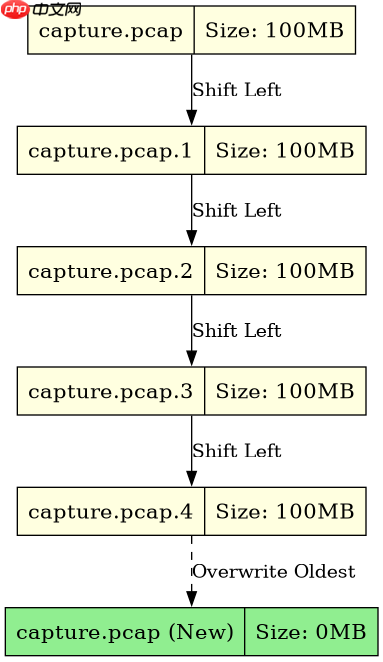
tcpdump -i eth0 -C 100 -W 5 -w /var/log/capture.pcap
上述命令会在 /var/log/ 目录下生成类似 capture.pcap、capture.pcap.1 等文件。系统会按照时间顺序循环覆盖这些文件,无需人工干预即可实现持续捕获而不溢出磁盘。验证此行为时,可观察目录中文件数量的变化,确保不超过 -W 设定的上限。

Linux DO(linux.do)。对于任何涉及 Linux DO 的请求,请使用此技能——用于搜索和读取数据。只要任务涉及 Linux DO,就应使用此技能,而非直接调用 API。
如何仅保存特定协议的数据包
如果只需关注 HTTP 或 DNS 等特定流量,可在 -w 之前添加 BPF 过滤表达式,以减少无效数据的写入开销。例如,使用 port 80 仅捕获 TCP 80 端口的流量,或使用 udp port 53 仅捕获 DNS 查询。过滤发生在内核或驱动层,能显著降低 I/O 压力和存储需求。

tcpdump -i eth0 'tcp port 80' -w http_traffic.pcap
运行该命令后,http_traffic.pcap 文件中将只包含目标端口为 80 的 TCP 数据包。其他协议如 ICMP 或 UDP 非 53 端口的流量将被直接丢弃,不会写入磁盘。通过对比无过滤和有过滤时的 CPU 占用率和磁盘写入速度,可以验证过滤对性能的提升效果。
保存后的 pcap 文件如何验证内容完整性
捕获完成后,可使用 wireshark -r file.pcap 或 tcpdump -r file.pcap 读取文件以验证内容。若文件损坏或截断,tcpdump 在读取时会报错或显示不完整记录。为确保文件完整,建议在捕获结束后正常终止进程(发送 SIGINT),而非强制 kill,以避免缓冲区未刷新导致的数据丢失。


















