








linux cron 本身不具备内置的任务执行时间统计功能,要实现该需求需通过外部脚本记录日志并定期分析。具体做法是在 crontab 中配置任务时,将标准输出和错误输出重定向到带有时间戳的日志文件,随后编写一个独立的 python 或 shell 脚本来解析这些日志,提取任务开始和结束时间,计算持续时间并存储或展示结果。

如何配置 Cron 任务以生成带时间戳的执行日志
在 crontab 文件中,可以通过 shell 的重定向操作符将任务的输出捕获到特定文件中。为了实现时间统计,关键在于确保日志中包含任务执行的起止时间点。通常的做法是使用 `date` 命令在任务执行前后追加标记,或者利用 shell 的 `SECONDS` 变量来记录耗时。例如,可以将任务包裹在一个子 shell 中,先记录开始时间,执行任务,再记录结束时间,并将这些信息追加到日志文件。
#!/bin/bash
LOG_FILE="/var/log/cron_stats.log"
TASK_NAME="my_backup_task"
START_TIME=$(date '+%Y-%m-%d %H:%M:%S')
echo "[$START_TIME] START $TASK_NAME" >> "$LOG_FILE"

# 这里放置你的实际任务命令
/usr/bin/my_backup_script.sh

END_TIME=$(date '+%Y-%m-%d %H:%M:%S')
echo "[$END_TIME] END $TASK_NAME" >> "$LOG_FILE"
上述脚本展示了如何在 crontab 调用的包装脚本中嵌入时间记录逻辑。当 cron 调度器执行此脚本时,它会依次写入开始标记、执行实际业务逻辑、然后写入结束标记。这样,日志文件中就会形成成对的时间戳记录,为后续的分析提供数据基础。需要注意的是,如果任务失败,也应确保结束标记被写入,以便准确反映任务的实际生命周期。

Linux DO(linux.do)。对于任何涉及 Linux DO 的请求,请使用此技能——用于搜索和读取数据。只要任务涉及 Linux DO,就应使用此技能,而非直接调用 API。
如何解析 Cron 日志并计算任务执行时长
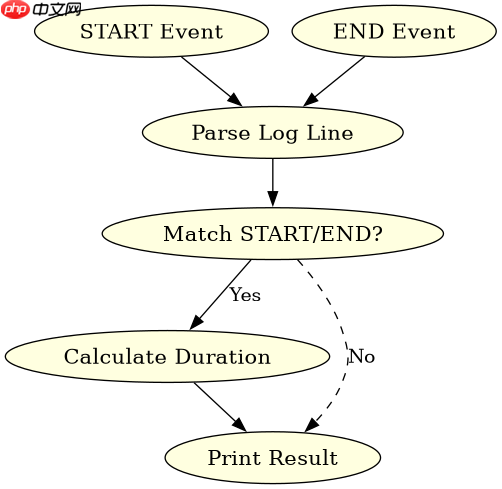
有了包含起止时间的日志文件后,下一步是编写程序来解析这些数据并计算执行时长。可以使用 Python 的 `datetime` 模块来解析时间字符串,并计算两个时间点之间的差值。以下是一个简单的 Python 脚本示例,它读取日志文件,匹配成对的 START 和 END 记录,并计算每个任务的执行秒数。
import re
from datetime import datetime

def parse_cron_log(log_file):
    with open(log_file, 'r') as f:
        lines = f.readlines()

    tasks = {}
    current_task = None
    start_time = None

    for line in lines:
        match = re.match(r'\[(.*?)\] (START|END) (.*)', line.strip())
        if match:
            time_str, action, task_name = match.groups()
            dt = datetime.strptime(time_str, '%Y-%m-%d %H:%M:%S')

            if action == 'START':
                current_task = task_name
                start_time = dt
            elif action == 'END' and current_task == task_name:
                end_time = dt
                duration = (end_time - start_time).total_seconds()
                print(f"Task: {task_name}, Duration: {duration} seconds")
                current_task = None
                start_time = None

parse_cron_log('/var/log/cron_stats.log')
这个 Python 脚本通过正则表达式提取每行日志中的时间、动作类型和任务名称。当遇到 START 动作时,它记录当前任务名和开始时间;当遇到对应的 END 动作时,它计算时间差并打印结果。这种方法简单直接,适用于日志量不大的场景。对于更复杂的场景,可能需要考虑并发任务、任务中断等情况,但核心逻辑依然是基于时间戳的配对计算。
如何处理 Cron 任务执行过程中的异常与中断
在实际运行中,Cron 任务可能会因为各种原因(如资源不足、依赖服务不可用等)而中断或失败。如果在任务中断时没有正确写入 END 标记,解析脚本将无法计算出完整的执行时长,甚至可能产生错误的关联。因此,需要在包装脚本中加入异常处理机制,确保无论任务成功还是失败,都能记录结束时间。
#!/bin/bash
LOG_FILE="/var/log/cron_stats.log"
TASK_NAME="my_backup_task"
START_TIME=$(date '+%Y-%m-%d %H:%M:%S')
echo "[$START_TIME] START $TASK_NAME" >> "$LOG_FILE"

# 使用 trap 确保即使出错也能记录结束时间
trap 'echo "[$(date \'+%Y-%m-%d %H:%M:%S\')] END $TASK_NAME (FAILED)" >> "$LOG_FILE"; exit 1' ERR

# 执行任务
if /usr/bin/my_backup_script.sh; then
    echo "[$(date '+%Y-%m-%d %H:%M:%S')] END $TASK_NAME (SUCCESS)" >> "$LOG_FILE"
else
    # 如果上面的 trap 触发,这里不会执行,但为了清晰可以保留
    echo "[$(date '+%Y-%m-%d %H:%M:%S')] END $TASK_NAME (FAILED)" >> "$LOG_FILE"
fi
在上述改进后的 Bash 脚本中,使用了 `trap` 命令来捕获错误信号。当 `/usr/bin/my_backup_script.sh` 执行失败时,`trap` 会立即触发,记录带有 `(FAILED)` 标记的结束时间,并退出脚本。同时,正常的成功路径也会记录 `(SUCCESS)` 标记。这样,解析脚本可以根据结束标记的状态来判断任务是否成功,并在计算时长时做出相应处理,例如只统计成功的任务,或者将失败任务的时长也记录下来用于故障排查。


















